Problemas con el cable HDMI de la PS5: ¿Es posible repararlo?
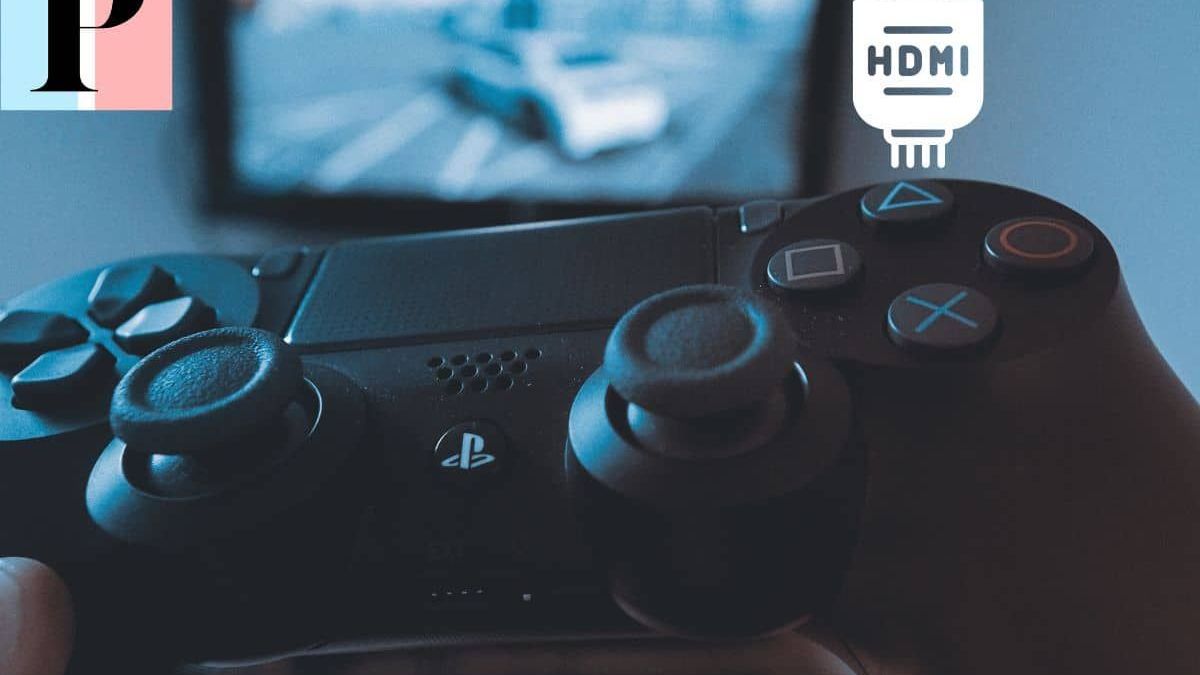
Si eres uno de los pocos afortunados que pudo conseguir uno PlayStation 5, es posible que haya tenido problemas con el Puerto HDMI desde la consola SONY.
Específicamente, algunos usuarios informan que el puerto está bloqueado por cable HDMI, lo que dificulta, si no imposibilita, insertar y retirar el cable.
Aunque se trata de un problema frustrante, existe una solución relativamente sencilla que debería resolverlo.
Lea también: ¿Por qué no enciende mi PlayStation 5? Guía de solución de problemas de PS5
Solución de problemas de HDMI de Playstation 5
- Paso 1 : Primero, intente quitar la cubierta del disco duro de la PlayStation 5. Esto le dará un poco más de espacio para trabajar y debería facilitar la inserción y extracción del cable. hdmi.
- Paso 2 : Si eso no funciona, intenta devolver la PlayStation 5 para que el Puerto HDMI está orientado hacia arriba. Esto también le dará más espacio para trabajar y le ayudará a alinear el puerto correctamente.
- Paso 3: si aún tienes problemas, intenta usar un cable diferente hdmi. A cable hdmi alta calidad no debería tener problemas para insertarse en el puerto, incluso si está ligeramente bloqueado. Asegúrese de insertar y retirar el cable lenta y cuidadosamente para evitar dañar el Puerto HDMI.
Otras preguntas sobre problemas con el cable HDMI en PS5
- ¿Por qué mi PS5 no aparece en mi televisor? : Puede haber varios motivos, como un problema con el cable HDMI, la configuración de salida de vídeo o el propio televisor. Asegúrese de que todo esté enchufado correctamente y que el televisor esté configurado en la fuente HDMI correcta.
- ¿Dónde reparar HDMI PS5? : Para reparar un puerto HDMI en su PS5, debe comunicarse con el servicio de atención al cliente de Sony o con un centro de reparación autorizado de Sony.
- ¿Por qué no funciona el cable HDMI? : El cable HDMI puede estar defectuoso. Pruebe con otro cable para ver si el problema persiste.
- ¿Qué cable HDMI para PS5 120hz? : Para un rendimiento óptimo de 120 Hz en tu PS5, debes usar un cable HDMI 2.1.
- ¿Cómo saber si el puerto HDMI de la PS5 está roto? : Si ha realizado pruebas con otros cables HDMI que funcionan y su PS5 aún no se muestra en el televisor, es posible que el puerto HDMI de la PS5 esté dañado.
- ¿Qué pantalla jugar PS5? : Para obtener la mejor experiencia de juego, busque una pantalla compatible con 4K y 120 Hz con soporte HDMI 2.1 para la PS5.
- ¿Cómo conectar tu PS5 a tu televisor? : Conecte un cable HDMI entre la PS5 y el televisor, asegúrese de que ambos estén encendidos y seleccione la fuente HDMI correcta en su televisor.
- ¿Cómo poner la PS5 en el televisor? : Debes hacer esto automáticamente conectando la PS5 al televisor mediante un cable HDMI.
- ¿Qué tipo de HDMI para PS5? : Se recomienda el cable HDMI 2.1 para PS5, especialmente si quieres disfrutar de 4K a 120Hz.
- ¿Cuál es la garantía en una PS5? : La garantía estándar de la PS5 suele ser de un año, pero puede variar según tu región y dónde la compraste.
- ¿Cómo hacer que funcione la garantía de PS5? : En caso de un problema cubierto por la garantía, comuníquese con el servicio de atención al cliente de Sony o con su distribuidor para obtener información sobre el procedimiento de garantía.
- ¿Dónde reparar una PS5? : Puede ponerse en contacto con el servicio de atención al cliente de Sony para obtener información sobre los centros de reparación autorizados.
- ¿Qué puerto HDMI para el televisor Sony PS5? : Utilice un puerto HDMI compatible en su televisor Sony, preferiblemente un puerto HDMI 2.1 para un rendimiento óptimo.
- ¿Cómo saber si el cable HDMI está muerto? : Intente conectar otro dispositivo con el mismo cable para ver si funciona. Si el otro dispositivo funciona, probablemente el cable HDMI esté bien.
- ¿Cómo restablecer HDMI? : normalmente puedes restablecer la configuración HDMI de tu dispositivo en la configuración de salida de video.
- ¿Cómo activar el modo HDMI? : Los modos HDMI generalmente se detectan automáticamente cuando conecta un dispositivo compatible a través de HDMI. Puede verificar la configuración de video de su dispositivo para habilitar funciones específicas.
- ¿Cómo limpiar un puerto HDMI? : Utilice aire comprimido para eliminar el polvo o la suciedad del puerto HDMI. Sea muy cuidadoso para evitar dañar los pasadores.
- ¿Cómo saber si un cable HDMI es 4K? : Los cables HDMI 2.0 y 2.1 generalmente son compatibles con 4K. Consulte las especificaciones en el embalaje del cable.
- ¿Cómo activar el puerto HDMI en la placa base? : Debe habilitar el puerto HDMI de la placa base en el BIOS de su computadora.
- ¿Cómo seleccionar la fuente HDMI? : Utilice el control remoto de su televisor para seleccionar la fuente HDMI adecuada.
- ¿Por qué mi televisor no recibe señal? : Asegúrese de que todos los cables estén conectados correctamente y que el televisor esté configurado en la fuente HDMI correcta.
- ¿Qué hacer cuando el televisor no muestra señal? : Verifique la conectividad de los cables HDMI y asegúrese de que la fuente HDMI esté activa y coincida con el dispositivo que está intentando usar.
- ¿Cuál es el cable HDMI más potente? : El cable HDMI 2.1 es actualmente el más potente en términos de soporte y características de ancho de banda.
- ¿Por qué HDMI 2.1 PS5? : Se requiere HDMI 2.1 para aprovechar al máximo las funciones avanzadas de PS5, como 4K a 120 Hz.
- ¿Cómo sé si mi PS5 es de 120Hz? : Puede verificar la configuración de video de PS5 para confirmar si está configurada en 120Hz.
- ¿Cómo poner la PS5 en 144Hz? : La PS5 no admite de forma nativa 144 Hz. Sólo puedes elegir entre 60Hz y 120Hz.
- ¿Qué cable HDMI para 4K 120Hz? : Utilice un cable HDMI 2.1 para 4K a 120 Hz.
- ¿Cuál es la diferencia entre HDMI 2.0 y 2.1? : HDMI 2.1 proporciona un mayor ancho de banda, lo que ayuda a admitir resoluciones más altas y frecuencias de actualización más altas.
- ¿Qué pantalla para PS5 a 120 fps? : Busque una pantalla compatible con 4K y 120 Hz con soporte HDMI 2.1 para disfrutar de 120 fps en la PS5.
Conclusión
Si tiene dificultades para insertar o quitar el Cable HDMI desde tu PlayStation 5 Debido a un puerto bloqueado puedes probar varias cosas. Primero, quitando la cubierta del compartimiento del disco duro de la PlayStation 5, es posible que tengas más espacio para introducir y sacar el cable sin problema. Si esto no funciona, intente girar el sistema para que el Puerto HDMI está orientado hacia arriba; También debería darte un poco más de espacio para trabajar. Finalmente, si aún tiene problemas, intente usar un cable HDMI diferente; un cable de alta calidad debería encajar en el puerto sin problemas. Recuerda insertar y retirar el cable lenta y cuidadosamente para no dañar el puerto. Lea también: PS5: las averías más frecuentesArticles similaires

PlayStation 5