
WhatsApp web på datamaskin: Installasjon og bruk av Whats-appen
1. Lær hvordan du installerer WhatsApp Web for datamaskin
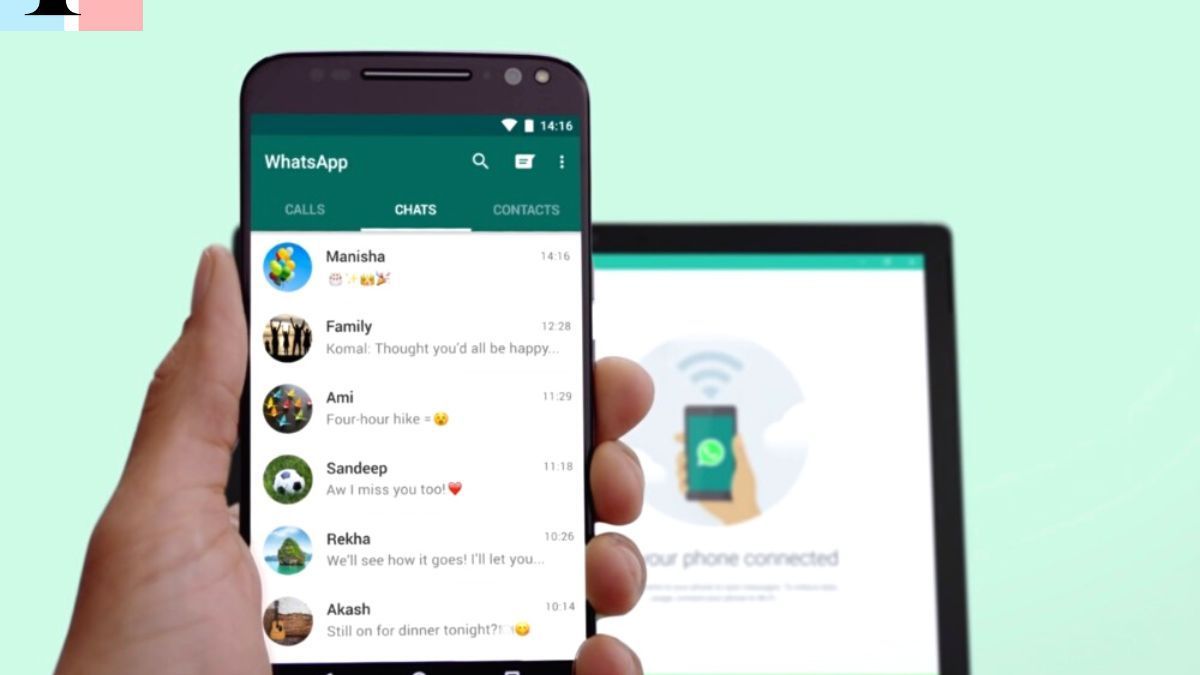
Lær å installere WhatsApp Web for datamaskin er en enkel oppgave som tar lite tid. For å komme i gang, åpne nettleseren og naviger til web.whatsapp.com. Du vil da se en QR-kode som du må skanne med appen. WhatsApp på mobiltelefonen din. Når dette trinnet er gjort, blir du koblet til og meldingene vil bli synkronisert mellom telefonen og datamaskinen. Nå kan du sende meldinger, dele bilder og videoer via datamaskinen, samt endre status og motta varsler umiddelbart på datamaskinen eller telefonen.2. Oppdag kraften til WhatsApp Web på skrivebordet
WhatsApp Web er et kraftig og allsidig verktøy som lar brukere få tilgang til WhatsApp-kontoen sin fra hvilken som helst datamaskin. Dette verktøyet lar dem holde kontakten med kontaktene sine, dele meldinger, bilder og multimediefiler via datamaskin, organisere private eller gruppesamtaler og mye mer. WhatsApp Web tilbyr en praktisk og enkel løsning for å kommunisere med andre medlemmer – uansett hvor de er. Det krever bare en stabil internettforbindelse og en kompatibel nettleser. Alle disse fordelene gjør WhatsApp Web EN flott valg for de som ønsker å holde kontakten med venner eller kollegene deres mens de er borte fra hjemmet.3. Nyt fordelene med WhatsApp Web på datamaskinen din
WhatsApp Web er en gratis applikasjon som lar brukere logge på kontoen sin WhatsApp på datamaskinen og nyt de samme funksjonene som på telefonen. Det tilbyr å brukere muligheten til å holde kontakten med sine kontakter, sende og motta meldinger, foreta video- og lydanrop samt utføre filoverføringer. Brukere kan også synkronisere samtaler og kontakter mellom telefonene og datamaskinene, noe som gjør det lettere å få tilgang til denne informasjonen når som helst. WhatsApp Web er derfor et utmerket alternativ for de som ønsker å finne litt mer plass på telefonen eller rett og slett kommunisere lettere fra en datamaskin.4. Logg inn på WhatsApp-kontoen din fra hvilken som helst datamaskin
Koble til kontoen din WhatsApp til en datamaskin via WhatsApp Web er veldig enkelt. Bare gå til WhatsApp-nettstedet og klikk på "WhatsApp Web". Når du åpner denne siden, vil du se et lite ikon QR som du må skanne med telefonen. Når dette er gjort, kontoen din vil bli koblet til datamaskinen og du kan begynne å chatte med kontaktene dine uten å måtte bytte enhet. Dette alternativet gir stor fleksibilitet ettersom det lar brukere enkelt få tilgang til WhatsApp-kontoen sin fra hvilken som helst datamaskin, uansett hvor de er.5. Bruk WhatsApp-kontoen din på datamaskinen, takket være WhatsApp Web
WhatsApp Web er en veldig praktisk funksjon som lar brukere bruke WhatsApp-kontoen sin på en datamaskin. Det er raskt og enkelt å sette opp, og det gir en rekke fordeler fremfor å bruke WhatsApp på en smarttelefon. Med WhatsApp Web, kan du sende direktemeldinger til individuelle eller gruppekontakter, dele filer og mye mer. Det intuitive grensesnittet betyr at du ikke trenger å være teknisk kunnskapsrik for å bruke det, og synkroniseringen mellom telefonen og datamaskinen betyr at du ikke trenger å ringe de samme meldingene på nytt. Hvis du trenger å raskt kommunisere med noen på en datamaskin, er WhatsApp Web et flott alternativ.6. Hvordan konfigurere og bruke WhatsApp Web på en datamaskin?
WhatsApp Web er en nettversjon av mobilmeldingstjenesten som lar deg bruke WhatsApp på datamaskinen. Dette er en flott løsning hvis du vil chatte med venner og familie på en stor skjerm uten å måtte bruke telefonen. Å sette opp WhatsApp Web er veldig enkelt og kan gjøres med bare noen få trinn. Først av alt, last ned WhatsApp-appen på mobiltelefonen og fullfør det første oppsettet. Gå deretter til WhatsApp-nettstedet og skann QR-kode vises for å koble til programmet fra datamaskinen. Når du er logget på, kan du få tilgang til alle de vanlige meldingsfunksjonene som å sende meldinger, dele bilder eller filer og til og med foreta lyd- eller videosamtaler.7. Tips for bruk av WhatsApp Web på en datamaskin
WhatsApp Web er et praktisk program for databrukere for å få tilgang til meldingene sine WhatsApp fra datamaskinen deres. Men for å bruke det riktig, er det noen tips du bør vite. Først og fremst er det viktig å huske at du alltid må ha mobilapplikasjonen installert og tilkoblet på telefonen for WhatsApp Web fungerer. Deretter krever tjenesten en stabil og rask Internett-tilkobling slik at meldinger sendes og mottas uten avbrudd eller forsinkelser. Til slutt kan det være nyttig å bruke hurtigtaster for å navigere mellom meldinger lettere og dermed spare tid. Disse enkle tipsene vil hjelpe deg å få mest mulig ut av WhatsApp Web på datamaskinen din.Andre spørsmål om Whatsapp Web
Hvordan koble til WhatsApp Web?
For deg koble til WhatsApp Web, åpne favorittnettleseren din, gå til offisiell nettside av WhatsApp Web på web.whatsapp.com. Åpne på telefonen WhatsApp, gå til meny (tre prikker øverst til høyre) > WhatsApp Web og skann den QR-kode vises på dataskjermen.Hvordan koble til WhatsApp via PC?
Til koble til WhatsApp via PC, bruk WhatsApp Web eller last ned og installeroffisiell app for datamaskiner tilgjengelig på det offisielle WhatsApp-nettstedet. Når den er installert, start applikasjonen og skann QR-kode som nevnt tidligere.Hvordan skanner jeg WhatsApp Web QR-koden?
Til skann QR-koden fra WhatsApp Web, åpne WhatsApp på telefonen din. Få tilgang til meny (tre prikker øverst til høyre) > WhatsApp Web. Enheten din vil be deg om å rette kameraet mot QR-kode vises på dataskjermen.Hvordan bruker jeg WhatsApp Web på telefonen min?
Teknisk sett, WhatsApp Web er laget for datamaskiner. Men hvis du vil bruke den på telefonen, åpner du mobilnettleseren i modus "Datamaskinversjon" Eller "Desktop-versjon", og deretter gå til web.whatsapp.com. Det kan imidlertid hende at dette ikke gir en optimal opplevelse.Hvorfor kan jeg ikke åpne WhatsApp på PC-en min?
Hvis du ikke kan åpne WhatsApp på PC-en, sjekk din Internett-tilkobling, sørg for at din nettleseren er oppdatert eller prøv en annen nettleser. Hvis du bruker skrivebordsprogrammet, sørg for at det er det oppdatert og det er nei kompatibilitetsproblemer med systemet ditt.Hvordan koble til WhatsApp på datamaskinen uten QR-kode?
For tiden, WhatsApp krever skanning av en QR-kode å koble til via PC. Det er ingen offisiell metode for å logge på WhatsApp på datamaskinen uten QR-kode.Hvordan skanner jeg en QR-kode på en datamaskin?
Til skann en QR-kode på en datamaskin, trenger du en QR-kodeskanner eller a kamera app som støtter skanning av QR-koder. Pek kameraet eller skanneren mot QR-kode og følg instruksjonene i appen.Konklusjon:
Med WhatsApp Web på datamaskinen, er det nå mulig å nyte fordelene med applikasjonen på en større skjerm og samhandle med kontaktene dine på en mer praktisk måte. Den tilbyr også den ekstra fordelen med ubegrenset lagringsplass for samtaler og media som kan lagres for senere visning. I tillegg kan bruken av WhatsApp Web er enkelt og intuitivt, noe som gjør det til et praktisk verktøy for å holde kontakten med venner og familie. Les også: WhatsApp-brudd: Problemet er globalt, men meldingssystemet som eies av META-gruppen begynner å fungere igjenArticles similaires

Sony State of Play: de 5 beste kunngjøringene

Reprise d'entreprise en France : rachat, vente, transmission et liquidation judiciaire
Rachat de gré à gré, transmission familiale ou reprise d'une société en liquidation judiciaire : trois marchés distincts, leurs procédures et les points à vérifier avant de s'engager.

Hausses 2026 : la liste complète des prix qui augmentent en France
Santé, énergie, transports, logement, impôts, banque : ce qui a augmenté pour les ménages français en 2026, avec les montants officiels et les dates d'entrée en vigueur.

Prix de l'eau : comment benchmarker votre service par rapport aux communes voisines ?
Comparer le prix de l'eau entre communes exige une méthode rigoureuse. Groupes comparables, périmètre du service, conformité sanitaire : les règles d'un benchmark fiable.
Comment sécuriser la voirie de votre commune grâce aux subventions DETR et DSIL ?
Sécuriser la voirie est l'un des postes d'investissement les plus lourds pour une commune. DETR et DSIL permettent de le financer, à condition de monter un dossier appuyé sur des preuves chiffrées du danger.
Ophtalmologie : les grandes avancées de la chirurgie de l'œil
Laser femtoseconde, implants haute technologie, chirurgie ambulatoire : comment les cliniques ophtalmologiques ont transformé la chirurgie de l'œil.