
WhatsApp web op computer: Installatie en gebruik van Whats-app
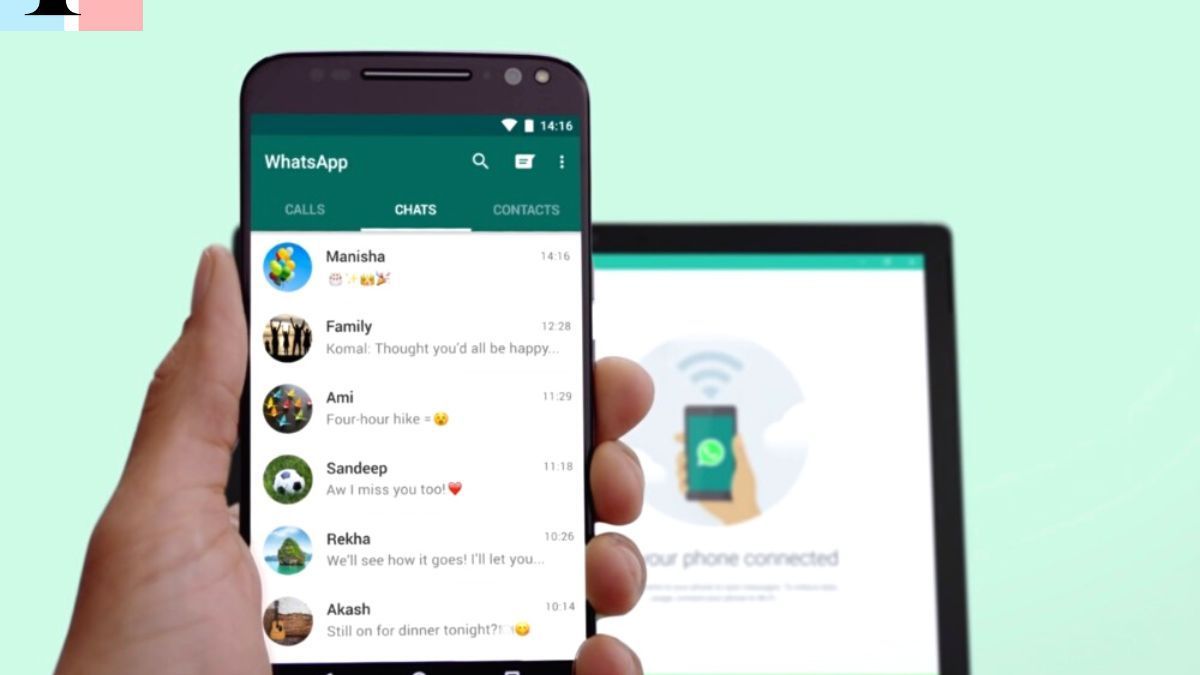
1. Leer hoe u WhatsApp Web voor computer installeert
Leer installeren WhatsApp-web voor de computer is een gemakkelijke taak die weinig tijd kost. Om aan de slag te gaan, opent u uw webbrowser en navigeert u naar web.whatsapp.com. Je ziet dan een QR-code die u met de app moet scannen. WhatsAppen op uw mobiele telefoon. Zodra deze stap is voltooid, wordt u verbonden en worden de berichten gesynchroniseerd tussen de telefoon en de computer. Nu kunt u berichten verzenden, foto's en video's delen via de computer, de status wijzigen en direct meldingen ontvangen op de computer of op uw telefoon.2. Ontdek de kracht van WhatsApp Web op desktop
WhatsApp Web is een krachtige en veelzijdige tool waarmee gebruikers vanaf elke computer toegang hebben tot hun WhatsApp-account. Met deze tool kunnen ze verbonden blijven met hun contacten, berichten, foto's en multimediabestanden delen via de computer, privé- of groepsgesprekken organiseren en nog veel meer. WhatsApp-web biedt een handige en eenvoudige oplossing om met andere leden te communiceren – waar ze ook zijn. Het vereist alleen een stabiele internetverbinding en een compatibele browser. Al deze voordelen maken WhatsApp-web A geweldige keuze voor degenen die in contact willen blijven met vrienden of hun collega's terwijl ze niet thuis zijn.3. Geniet van de voordelen van WhatsApp Web op je computer
WhatsApp-web is een gratis applicatie waarmee gebruikers kunnen inloggen op hun account WhatsAppen op hun computer en geniet van dezelfde functies als op hun telefoon. Het biedt aan gebruikers de mogelijkheid om verbonden te blijven met hun contacten, berichten verzenden en ontvangen, video- en audiogesprekken voeren en bestandsoverdrachten uitvoeren. Gebruikers kunnen hun gesprekken en contacten ook synchroniseren tussen hun telefoons en computers, waardoor het gemakkelijker wordt om op elk gewenst moment toegang te krijgen tot deze informatie. WhatsApp-web is daarom een uitstekende optie voor degenen die wat meer ruimte op hun telefoon willen vinden of gewoon gemakkelijker willen communiceren vanaf een computer.4. Log vanaf elke computer in op uw WhatsApp-account
Koppel uw account WhatsApp naar een computer via WhatsApp Web is heel eenvoudig. Ga gewoon naar de WhatsApp-website en klik op "WhatsApp Web". Zodra u deze pagina opent, ziet u een klein pictogram QR die u met uw telefoon moet scannen. Zodra dit is gebeurd, uw account wordt aan de computer gekoppeld en u kunt beginnen met chatten met uw contacten zonder dat u van apparaat hoeft te wisselen. Deze optie biedt grote flexibiliteit omdat gebruikers eenvoudig toegang hebben tot hun WhatsApp-account vanaf elke computer, waar ze ook zijn.5. Gebruik je WhatsApp-account op de computer, dankzij WhatsApp Web
WhatsApp Web is een erg handige functie waarmee gebruikers hun WhatsApp-account op een computer kunnen gebruiken. Het is snel en eenvoudig in te stellen en biedt verschillende voordelen ten opzichte van het gebruik van WhatsApp op een smartphone. Met WhatsApp-webkunt u expresberichten verzenden naar individuele of groepscontacten, bestanden delen en nog veel meer. Dankzij de intuïtieve interface hoeft u geen technische kennis te hebben om deze te gebruiken, en dankzij de synchronisatie tussen uw telefoon en computer hoeft u niet dezelfde berichten opnieuw te bellen. Als je snel met iemand op een computer wilt communiceren, is WhatsApp Web een geweldige optie.6. Hoe configureer en gebruik ik WhatsApp Web op een computer?
WhatsApp Web is een webversie van de mobiele berichtendienst waarmee u WhatsApp op uw computer kunt gebruiken. Dit is een geweldige oplossing als je met vrienden en familie op een groot scherm wilt chatten zonder je telefoon te gebruiken. Het instellen van WhatsApp Web is heel eenvoudig en kan in slechts een paar stappen worden gedaan. Allereerst, download de WhatsApp-app op uw mobiele telefoon en voltooi de eerste installatie. Ga vervolgens naar de WhatsApp-website en scan het QR-code weergegeven om vanaf uw computer verbinding te maken met de toepassing. Zodra u bent ingelogd, heeft u toegang tot alle gebruikelijke berichtenfuncties, zoals het verzenden van berichten, het delen van foto's of bestanden en zelfs het voeren van audio- of video-oproepen.7. Tips voor het gebruik van WhatsApp Web op een computer
WhatsApp Web is een handige applicatie waarmee computergebruikers toegang krijgen tot hun berichten WhatsAppen vanaf hun computer. Om het correct te gebruiken, zijn er echter een paar tips die u moet weten. Allereerst is het belangrijk om te onthouden dat u altijd de mobiele applicatie op uw telefoon geïnstalleerd en verbonden moet hebben WhatsApp-web werken. Vervolgens vereist de dienst een stabiele en snelle internetverbinding, zodat berichten zonder onderbrekingen of vertragingen worden verzonden en ontvangen. Ten slotte kan het handig zijn om sneltoetsen te gebruiken om gemakkelijker tussen berichten te navigeren en zo tijd te besparen. Met deze eenvoudige tips haal je er het maximale uit WhatsApp Web op uw computer.Overige vragen over Whatsapp Web
Hoe verbinding maken met WhatsApp Web?
Voor jou maak verbinding met WhatsApp Web, open uw favoriete browser, ga naar de officiële website van WhatsApp-web op web.whatsapp.com. Open op je telefoon WhatsAppen, ga naar de menu (drie puntjes rechtsboven) > WhatsApp-web en scan het QR-code weergegeven op uw computerscherm.Hoe verbinding maken met WhatsApp via pc?
Voor maak verbinding met WhatsApp via pc, gebruik WhatsApp-web of download en installeer deofficiële app voor computers die beschikbaar zijn op de officiële WhatsApp-website. Eenmaal geïnstalleerd, start u de applicatie en scant u de QR-code zoals eerder vermeld.Hoe scan ik de WhatsApp Web QR-code?
Voor scan de QR-code van WhatsApp Web, openen WhatsAppen op je telefoon. Toegang tot de menu (drie puntjes rechtsboven) > WhatsApp-web. Uw apparaat zal u vragen de camera op de camera te richten QR-code weergegeven op uw computerscherm.Hoe gebruik ik WhatsApp Web op mijn telefoon?
Technisch gezien, WhatsApp-web is ontworpen voor computers. Als u het echter op uw telefoon wilt gebruiken, opent u uw mobiele browser in de modus "Computerversie" Of "Desktopversie"en ga vervolgens naar web.whatsapp.com. Dit levert echter mogelijk geen optimale ervaring op.Waarom kan ik WhatsApp niet openen op mijn pc?
Als je dat niet kunt open WhatsApp op uw pc, controleer uw internetverbinding, zorg ervoor dat uw browser is up-to-date of probeer een andere browser. Als u de desktoptoepassing gebruikt, zorg er dan voor dat dit het geval is up-to-date en er is geen compatibiliteitsproblemen met uw systeem.Hoe verbinding maken met WhatsApp op een computer zonder QR-code?
Momenteel, WhatsAppen vereist de een QR-code scannen via pc aan te sluiten. Er is geen officiële methode om in te loggen bij WhatsApp op een computer zonder QR-code.Hoe scan ik een QR-code op een computer?
Voor scan een QR-code op een computer, je hebt een nodig QR-codescanner of een camera-app die het scannen van QR-codes ondersteunt. Richt de camera of scanner op de QR-code en volg de instructies in de app.Conclusie:
Met WhatsApp Web op computer, is het nu mogelijk om op een groter scherm van de voordelen van de applicatie te genieten en op een gemakkelijkere manier met uw contacten te communiceren. Het biedt ook het extra voordeel van onbeperkte opslag voor gesprekken en media die kunnen worden opgeslagen om later te bekijken. Bovendien is het gebruik van WhatsApp-web is eenvoudig en intuïtief, waardoor het een handig hulpmiddel is om verbonden te blijven met vrienden en familie. Lees ook: WhatsApp-storing: het probleem is mondiaal, maar het berichtensysteem van de META-groep begint weer te werkenArticles similaires


Reprise d'entreprise en France : rachat, vente, transmission et liquidation judiciaire
Rachat de gré à gré, transmission familiale ou reprise d'une société en liquidation judiciaire : trois marchés distincts, leurs procédures et les points à vérifier avant de s'engager.

Hausses 2026 : la liste complète des prix qui augmentent en France
Santé, énergie, transports, logement, impôts, banque : ce qui a augmenté pour les ménages français en 2026, avec les montants officiels et les dates d'entrée en vigueur.

Prix de l'eau : comment benchmarker votre service par rapport aux communes voisines ?
Comparer le prix de l'eau entre communes exige une méthode rigoureuse. Groupes comparables, périmètre du service, conformité sanitaire : les règles d'un benchmark fiable.
Comment sécuriser la voirie de votre commune grâce aux subventions DETR et DSIL ?
Sécuriser la voirie est l'un des postes d'investissement les plus lourds pour une commune. DETR et DSIL permettent de le financer, à condition de monter un dossier appuyé sur des preuves chiffrées du danger.
Ophtalmologie : les grandes avancées de la chirurgie de l'œil
Laser femtoseconde, implants haute technologie, chirurgie ambulatoire : comment les cliniques ophtalmologiques ont transformé la chirurgie de l'œil.