
WhatsApp web no computador: instalação e uso do aplicativo Whats
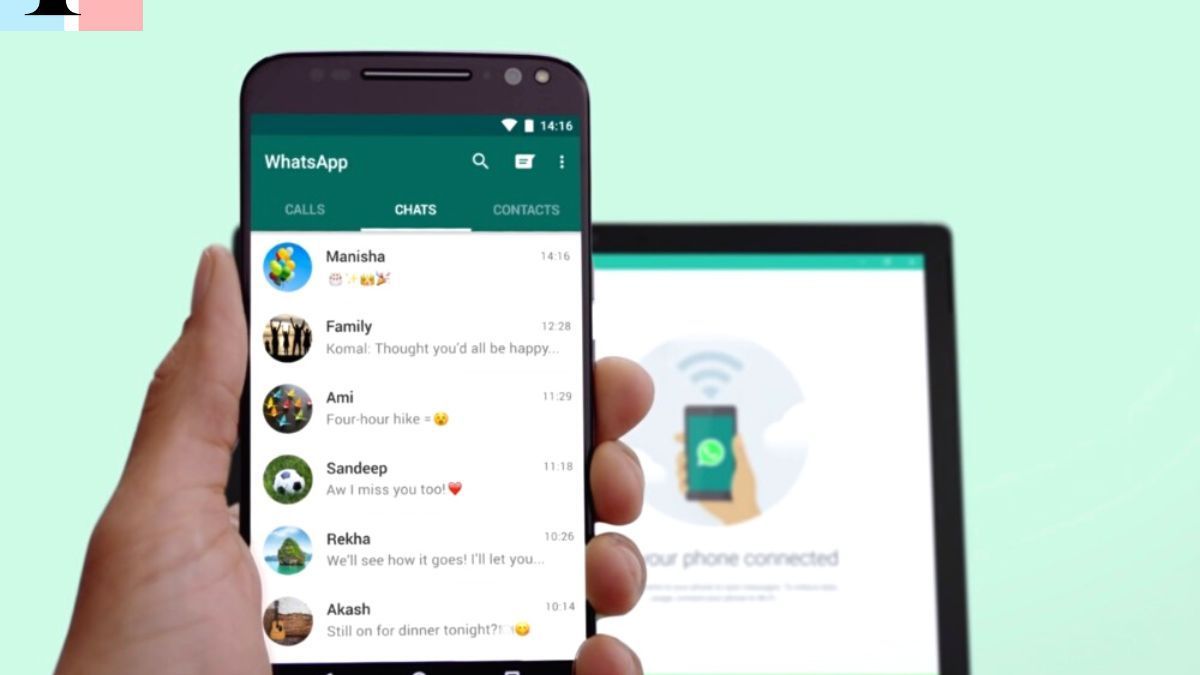
1. Aprenda como instalar o WhatsApp Web para computador
Aprenda a instalar WhatsApp Web para computador é uma tarefa fácil que leva pouco tempo. Para começar, abra seu navegador da web e navegue até web.whatsapp.com. Você verá então um Código QR que você precisa digitalizar com o aplicativo. WhatsApp no seu celular. Concluída esta etapa, você estará conectado e as mensagens serão sincronizadas entre o telefone e o computador. Agora você pode enviar mensagens, compartilhar fotos e vídeos pelo computador, além de alterar status e receber notificações instantaneamente no computador ou no celular.2. Descubra o poder do WhatsApp Web no desktop
WhatsApp Web é uma ferramenta poderosa e versátil que permite aos usuários acessar sua conta do WhatsApp de qualquer computador. Esta ferramenta permite-lhes manter-se ligados aos seus contactos, partilhar mensagens, fotos e ficheiros multimédia através do computador, organizar conversas privadas ou em grupo e muito mais. WhatsApp Web oferece uma solução simples e conveniente para se comunicar com outros membros – não importa onde eles estejam. Requer apenas uma conexão estável com a Internet e um navegador compatível. Todas essas vantagens fazem WhatsApp Web UM ótima opção para quem quer manter contato com amigos ou seus colegas enquanto estão fora de casa.3. Aproveite os benefícios do WhatsApp Web no seu computador
WhatsApp Web é um aplicativo gratuito que permite aos usuários fazer login em suas contas WhatsApp no computador e aproveite os mesmos recursos do telefone. Ele oferece para aos usuários a capacidade de permanecer conectados com seus contatos, enviar e receber mensagens, fazer chamadas de vídeo e áudio e realizar transferências de arquivos. Os usuários também podem sincronizar suas conversas e contatos entre seus telefones e computadores, facilitando o acesso a essas informações a qualquer momento. WhatsApp Web é portanto uma excelente opção para quem pretende encontrar um pouco mais de espaço no telemóvel ou simplesmente comunicar mais facilmente a partir de um computador.4. Faça login na sua conta do WhatsApp de qualquer computador
Conecte sua conta WhatsApp para um computador via WhatsApp Web é muito simples. Basta acessar o site do WhatsApp e clicar em “WhatsApp Web”. Depois de abrir esta página, você verá um pequeno ícone QR que você terá que digitalizar com seu telefone. Feito isso, sua conta será vinculada ao computador e você pode começar a conversar com seus contatos sem precisar trocar de dispositivo. Esta opção oferece grande flexibilidade, pois permite que os usuários acessem facilmente sua conta do WhatsApp de qualquer computador, não importa onde estejam.5. Utilize sua conta do WhatsApp no computador, graças ao WhatsApp Web
O WhatsApp Web é um recurso muito conveniente que permite aos usuários usar sua conta do WhatsApp em um computador. É rápido e fácil de configurar e oferece diversas vantagens em relação ao uso do WhatsApp em um smartphone. Com WhatsApp Web, você pode enviar mensagens instantâneas para contatos individuais ou de grupo, compartilhar arquivos e muito mais. A interface intuitiva significa que você não precisa ser um especialista em tecnologia para usá-lo, e a sincronização entre o telefone e o computador significa que você não precisa rediscar as mesmas mensagens. Se você precisa se comunicar rapidamente com alguém pelo computador, o WhatsApp Web é uma ótima opção.6. Como configurar e usar o WhatsApp Web no computador?
O WhatsApp Web é uma versão web do serviço de mensagens móveis que permite usar o WhatsApp no seu computador. Esta é uma ótima solução se você deseja conversar com amigos e familiares em uma tela grande sem precisar usar o telefone. Configurar o WhatsApp Web é muito simples e pode ser feito em apenas alguns passos. Em primeiro lugar, baixe o aplicativo WhatsApp no seu celular e conclua a configuração inicial. Em seguida, acesse o site do WhatsApp e verifique o Código QR exibido para conectar-se ao aplicativo a partir do seu computador. Depois de fazer login, você poderá acessar todos os recursos habituais de mensagens, como enviar mensagens, compartilhar fotos ou arquivos e até mesmo fazer chamadas de áudio ou vídeo.7. Dicas para usar o WhatsApp Web no computador
WhatsApp Web é um aplicativo conveniente para usuários de computador acessarem suas mensagens WhatsApp do computador deles. Porém, para usá-lo corretamente, existem algumas dicas que você deve saber. Em primeiro lugar, é importante lembrar que você deve sempre ter o aplicativo mobile instalado e conectado no seu telefone para WhatsApp Web funciona. Além disso, o serviço requer uma conexão estável e rápida à Internet para que as mensagens sejam enviadas e recebidas sem interrupções ou atrasos. Por fim, pode ser útil usar atalhos de teclado para navegar mais facilmente entre as mensagens e assim economizar tempo. Essas dicas simples ajudarão você a aproveitar ao máximo WhatsApp Web no seu computador.Outras dúvidas sobre o Whatsapp Web
Como se conectar ao WhatsApp Web?
Para você conectar-se ao WhatsApp Web, abra seu navegador favorito, vá para o site oficial de WhatsApp Web em web.whatsapp.com. No seu telefone, abra WhatsApp, vá para o menu (três pontos no canto superior direito) > WhatsApp Web e escaneá-lo Código QR exibido na tela do seu computador.Como se conectar ao WhatsApp via PC?
Para conectar-se ao WhatsApp via PC, usar WhatsApp Web ou baixe e instale oaplicativo oficial para computadores disponíveis no site oficial do WhatsApp. Depois de instalado, inicie o aplicativo e verifique o Código QR como mencionado anteriormente.Como escanear o código QR do WhatsApp Web?
Para escaneie o código QR do WhatsApp Web, abra WhatsApp no seu telefone. Acesse o menu (três pontos no canto superior direito) > WhatsApp Web. Seu dispositivo solicitará que você aponte a câmera para o Código QR exibido na tela do seu computador.Como faço para usar o WhatsApp Web no meu telefone?
Tecnicamente, WhatsApp Web foi projetado para computadores. Porém, se quiser usá-lo no seu telefone, abra o navegador do seu celular no modo "Versão para computador" Ou "Versão para desktop"e acesse web.whatsapp.com. No entanto, isso pode não fornecer uma experiência ideal.Por que não consigo abrir o WhatsApp no meu PC?
Se você não pode abra o WhatsApp no seu PC, verifique seu conexão com a internet, certifique-se de que seu navegador está atualizado ou tente outro navegador. Se você estiver usando o aplicativo de desktop, certifique-se de que esteja atualizado e não há problemas de compatibilidade com seu sistema.Como conectar-se ao WhatsApp no computador sem código QR?
Atualmente, WhatsApp requer o digitalizando um código QR para conectar via PC. Não existe um método oficial para fazer login no WhatsApp no computador sem código QR.Como escanear um código QR em um computador?
Para digitalizar um código QR em um computador, você precisará de um Leitor de código QR ou um aplicativo de câmera que suporta digitalização de códigos QR. Aponte a câmera ou scanner para o Código QR e siga as instruções no aplicativo.Conclusão:
Com WhatsApp Web no computador, agora é possível aproveitar os benefícios do aplicativo em uma tela maior e interagir com seus contatos de forma mais prática. Ele também oferece o benefício adicional de armazenamento ilimitado para conversas e mídia que pode ser salva para visualização posterior. Além disso, o uso de WhatsApp Web é fácil e intuitivo, tornando-o uma ferramenta conveniente para ficar conectado com amigos e familiares. Leia também: Interrupção do WhatsApp: o problema é global, mas o sistema de mensagens do grupo META está começando a funcionar novamenteArticles similaires

Sony State of Play: os 5 melhores anúncios

Reprise d'entreprise en France : rachat, vente, transmission et liquidation judiciaire
Rachat de gré à gré, transmission familiale ou reprise d'une société en liquidation judiciaire : trois marchés distincts, leurs procédures et les points à vérifier avant de s'engager.

Hausses 2026 : la liste complète des prix qui augmentent en France
Santé, énergie, transports, logement, impôts, banque : ce qui a augmenté pour les ménages français en 2026, avec les montants officiels et les dates d'entrée en vigueur.

Prix de l'eau : comment benchmarker votre service par rapport aux communes voisines ?
Comparer le prix de l'eau entre communes exige une méthode rigoureuse. Groupes comparables, périmètre du service, conformité sanitaire : les règles d'un benchmark fiable.
Comment sécuriser la voirie de votre commune grâce aux subventions DETR et DSIL ?
Sécuriser la voirie est l'un des postes d'investissement les plus lourds pour une commune. DETR et DSIL permettent de le financer, à condition de monter un dossier appuyé sur des preuves chiffrées du danger.
Ophtalmologie : les grandes avancées de la chirurgie de l'œil
Laser femtoseconde, implants haute technologie, chirurgie ambulatoire : comment les cliniques ophtalmologiques ont transformé la chirurgie de l'œil.