
WhatsApp Web auf dem Computer: Installation und Verwendung der Whats-App
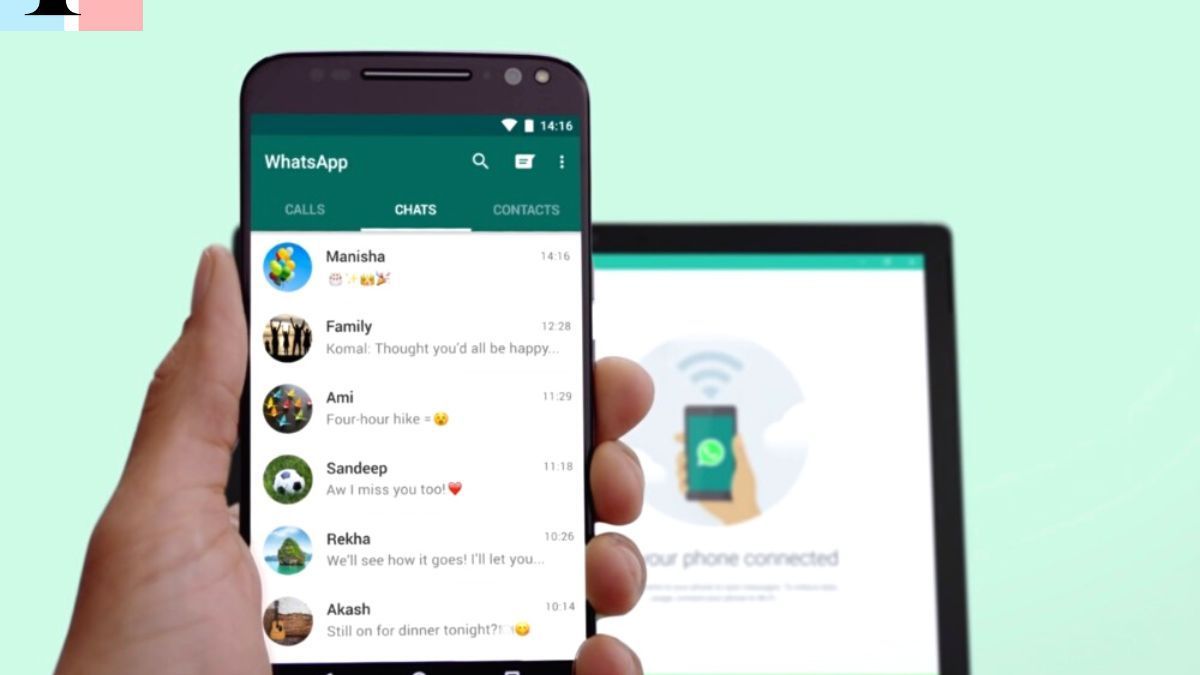
1. Erfahren Sie, wie Sie WhatsApp Web für Computer installieren
Lernen Sie zu installieren WhatsApp-Web für den Computer ist eine einfache Aufgabe, die wenig Zeit in Anspruch nimmt. Öffnen Sie zunächst Ihren Webbrowser und navigieren Sie zu web.whatsapp.com. Sie sehen dann a QR-Code die Sie mit der App scannen müssen. WhatsApp auf Ihrem Handy. Sobald dieser Schritt abgeschlossen ist, werden Sie verbunden und die Nachrichten werden zwischen dem Telefon und dem Computer synchronisiert. Jetzt können Sie Nachrichten senden, Fotos und Videos über den Computer teilen sowie den Status ändern und Benachrichtigungen sofort auf dem Computer oder Ihrem Telefon erhalten.2. Entdecken Sie die Leistungsfähigkeit von WhatsApp Web auf dem Desktop
WhatsApp Web ist ein leistungsstarkes und vielseitiges Tool Dadurch können Benutzer von jedem Computer aus auf ihr WhatsApp-Konto zugreifen. Mit diesem Tool können sie mit ihren Kontakten in Verbindung bleiben, Nachrichten, Fotos und Multimediadateien über den Computer teilen, private oder Gruppengespräche organisieren und vieles mehr. WhatsApp-Web bietet eine bequeme und einfache Lösung, um mit anderen Mitgliedern zu kommunizieren – egal wo sie sich befinden. Es erfordert lediglich eine stabile Internetverbindung und einen kompatiblen Browser. All diese Vorteile machen WhatsApp-Web A Tolle Wahl für diejenigen, die mit Freunden in Kontakt bleiben möchten oder ihre Kollegen, wenn sie nicht zu Hause sind.3. Genießen Sie die Vorteile von WhatsApp Web auf Ihrem Computer
WhatsApp-Web ist eine kostenlose Anwendung, mit der sich Benutzer bei ihrem Konto anmelden können WhatsApp auf ihrem Computer und genießen Sie die gleichen Funktionen wie auf ihrem Telefon. Es bietet sich an Benutzern die Möglichkeit, in Verbindung zu bleiben mit ihren Kontakten kommunizieren, Nachrichten senden und empfangen, Video- und Audioanrufe tätigen sowie Dateiübertragungen durchführen. Benutzer können außerdem ihre Gespräche und Kontakte zwischen ihren Telefonen und Computern synchronisieren, sodass sie jederzeit leichter auf diese Informationen zugreifen können. WhatsApp-Web ist daher eine hervorragende Option für diejenigen, die etwas mehr Platz auf ihrem Telefon haben oder einfach einfacher von einem Computer aus kommunizieren möchten.4. Melden Sie sich von einem beliebigen Computer aus bei Ihrem WhatsApp-Konto an
Verbinden Sie Ihr Konto WhatsApp über WhatsApp Web auf einen Computer übertragen ist ganz einfach. Gehen Sie einfach auf die WhatsApp-Website und klicken Sie auf „WhatsApp Web“. Sobald Sie diese Seite öffnen, sehen Sie ein kleines Symbol QR die Sie mit Ihrem Telefon scannen müssen. Sobald dies erledigt ist, Ihr Konto wird mit dem Computer verknüpft und Sie können mit Ihren Kontakten chatten, ohne das Gerät wechseln zu müssen. Diese Option bietet große Flexibilität, da Benutzer von jedem Computer aus problemlos auf ihr WhatsApp-Konto zugreifen können, unabhängig davon, wo sie sich befinden.5. Nutzen Sie Ihr WhatsApp-Konto auf dem Computer, dank WhatsApp Web
WhatsApp Web ist eine sehr praktische Funktion, die es Benutzern ermöglicht, ihr WhatsApp-Konto auf einem Computer zu verwenden. Die Einrichtung ist schnell und einfach und bietet zahlreiche Vorteile gegenüber der Nutzung von WhatsApp auf einem Smartphone. Mit WhatsApp-Webkönnen Sie Sofortnachrichten an einzelne oder Gruppenkontakte senden, Dateien teilen und vieles mehr. Die intuitive Benutzeroberfläche bedeutet, dass Sie für die Nutzung keine technischen Kenntnisse benötigen, und die Synchronisierung zwischen Ihrem Telefon und Ihrem Computer bedeutet, dass Sie dieselben Nachrichten nicht erneut wählen müssen. Wenn Sie schnell mit jemandem am Computer kommunizieren müssen, ist WhatsApp Web eine großartige Option.6. Wie konfiguriere und verwende ich WhatsApp Web auf einem Computer?
WhatsApp Web ist eine Webversion des mobilen Messaging-Dienstes, mit der Sie WhatsApp auf Ihrem Computer verwenden können. Dies ist eine großartige Lösung, wenn Sie mit Freunden und Familie auf einem großen Bildschirm chatten möchten, ohne Ihr Telefon verwenden zu müssen. Die Einrichtung von WhatsApp Web ist sehr einfach und in wenigen Schritten erledigt. Erstens, Laden Sie die WhatsApp-App herunter auf Ihrem Mobiltelefon und schließen Sie die Ersteinrichtung ab. Gehen Sie als Nächstes zur WhatsApp-Website und scannen Sie die QR-Code angezeigt, um von Ihrem Computer aus eine Verbindung zur Anwendung herzustellen. Sobald Sie angemeldet sind, können Sie auf alle üblichen Nachrichtenfunktionen zugreifen, z. B. Nachrichten senden, Fotos oder Dateien teilen und sogar Audio- oder Videoanrufe tätigen.7. Tipps zur Verwendung von WhatsApp Web auf einem Computer
WhatsApp Web ist eine praktische Anwendung für Computerbenutzer, mit der sie auf ihre Nachrichten zugreifen können WhatsApp von ihrem Computer aus. Um es jedoch richtig zu verwenden, sollten Sie einige Tipps kennen. Zunächst ist es wichtig, sich daran zu erinnern, dass die mobile Anwendung immer auf Ihrem Telefon installiert und verbunden sein muss WhatsApp-Web funktioniert. Als nächstes benötigt der Dienst eine stabile und schnelle Internetverbindung, damit Nachrichten ohne Unterbrechungen oder Verzögerungen gesendet und empfangen werden können. Schließlich kann es sinnvoll sein, Tastaturkürzel zu verwenden, um einfacher zwischen Nachrichten zu navigieren und so Zeit zu sparen. Diese einfachen Tipps helfen Ihnen, das Beste daraus zu machen WhatsApp Web auf Ihrem Computer.Weitere Fragen zu WhatsApp Web
Wie verbinde ich mich mit WhatsApp Web?
Für dich Stellen Sie eine Verbindung zu WhatsApp Web her, öffnen Sie Ihren Lieblingsbrowser, gehen Sie zu offizielle Website von WhatsApp-Web unter web.whatsapp.com. Öffnen Sie auf Ihrem Telefon WhatsApp, geh zum Speisekarte (drei Punkte oben rechts) > WhatsApp-Web und scannen Sie es QR-Code auf Ihrem Computerbildschirm angezeigt.Wie verbinde ich mich über den PC mit WhatsApp?
Für Stellen Sie über den PC eine Verbindung zu WhatsApp her, verwenden WhatsApp-Web oder laden Sie das herunter und installieren Sie esoffizielle App für Computer, die auf der offiziellen WhatsApp-Website verfügbar sind. Starten Sie nach der Installation die Anwendung und scannen Sie die Datei QR-Code wie bereits erwähnt.Wie scanne ich den WhatsApp Web QR-Code?
Für Scannen Sie den QR-Code von WhatsApp Web aus öffnen WhatsApp auf Ihrem Telefon. Greifen Sie auf die zu Speisekarte (drei Punkte oben rechts) > WhatsApp-Web. Ihr Gerät fordert Sie auf, die Kamera auf das zu richten QR-Code auf Ihrem Computerbildschirm angezeigt.Wie verwende ich WhatsApp Web auf meinem Telefon?
Technisch, WhatsApp-Web ist für Computer konzipiert. Wenn Sie es jedoch auf Ihrem Telefon verwenden möchten, öffnen Sie Ihren mobilen Browser im Modus „Computerversion“ Oder „Desktop-Version“, dann gehen Sie zu web.whatsapp.com. Allerdings bietet dies möglicherweise kein optimales Erlebnis.Warum kann ich WhatsApp nicht auf meinem PC öffnen?
Wenn du es nicht kannst Öffnen Sie WhatsApp auf Ihrem PC, überprüfen Sie Ihre Internetverbindung, stellen Sie sicher, dass Sie Der Browser ist auf dem neuesten Stand oder versuchen Sie es mit einem anderen Browser. Wenn Sie die Desktop-Anwendung verwenden, stellen Sie sicher, dass dies der Fall ist auf dem neuesten Stand und es gibt keine Kompatibilitätsprobleme mit Ihrem System.Wie verbinde ich mich ohne QR-Code mit WhatsApp auf dem Computer?
Momentan, WhatsApp erfordert die Scannen eines QR-Codes über PC verbinden. Es gibt keine offizielle Methode, sich auf dem Computer bei WhatsApp anzumelden ohne QR-Code.Wie scanne ich einen QR-Code auf einem Computer?
Für Scannen Sie einen QR-Code auf einem Computer, Sie benötigen eine QR-Code-Scanner oder ein Kamera-App das das Scannen von QR-Codes unterstützt. Richten Sie die Kamera oder den Scanner auf das QR-Code und folgen Sie den Anweisungen in der App.Abschluss:
Mit WhatsApp Web auf dem ComputerJetzt ist es möglich, die Vorteile der Anwendung auf einem größeren Bildschirm zu genießen und bequemer mit Ihren Kontakten zu interagieren. Es bietet außerdem den zusätzlichen Vorteil eines unbegrenzten Speicherplatzes für Gespräche und Medien, die zur späteren Anzeige gespeichert werden können. Darüber hinaus ist die Verwendung von WhatsApp-Web ist einfach und intuitiv und somit ein praktisches Tool, um mit Freunden und Familie in Kontakt zu bleiben. Lesen Sie auch: WhatsApp-Ausfall: Das Problem ist global, aber das Messaging-System der META-Gruppe funktioniert wiederArticles similaires


Reprise d'entreprise en France : rachat, vente, transmission et liquidation judiciaire
Rachat de gré à gré, transmission familiale ou reprise d'une société en liquidation judiciaire : trois marchés distincts, leurs procédures et les points à vérifier avant de s'engager.

Hausses 2026 : la liste complète des prix qui augmentent en France
Santé, énergie, transports, logement, impôts, banque : ce qui a augmenté pour les ménages français en 2026, avec les montants officiels et les dates d'entrée en vigueur.

Prix de l'eau : comment benchmarker votre service par rapport aux communes voisines ?
Comparer le prix de l'eau entre communes exige une méthode rigoureuse. Groupes comparables, périmètre du service, conformité sanitaire : les règles d'un benchmark fiable.
Comment sécuriser la voirie de votre commune grâce aux subventions DETR et DSIL ?
Sécuriser la voirie est l'un des postes d'investissement les plus lourds pour une commune. DETR et DSIL permettent de le financer, à condition de monter un dossier appuyé sur des preuves chiffrées du danger.
Ophtalmologie : les grandes avancées de la chirurgie de l'œil
Laser femtoseconde, implants haute technologie, chirurgie ambulatoire : comment les cliniques ophtalmologiques ont transformé la chirurgie de l'œil.