Comment reparer le port hdmi ps5
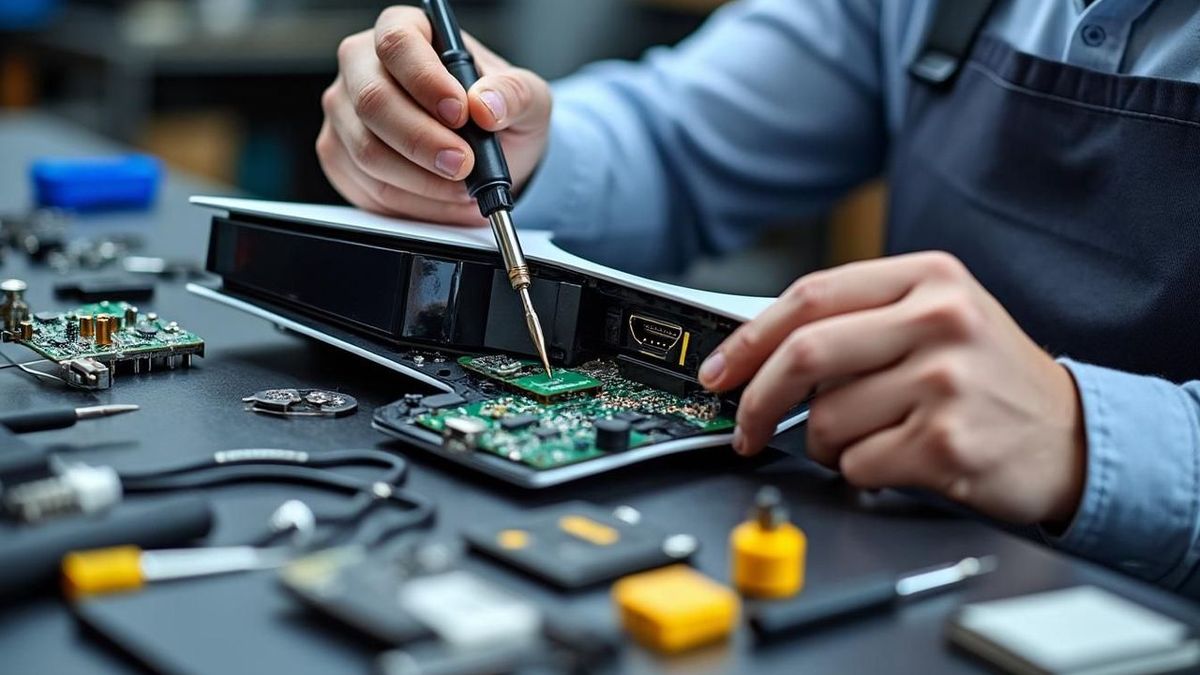
La PlayStation 5, fleuron de Sony, séduit par sa puissance graphique et sa jouabilité immersive. Pourtant, l’usage intensif ou un branchement inapproprié peut endommager le port HDMI, coupant net l’expérience de jeu. Alors que certains se tournent vers des centres de réparation spécialisés, d’autres préfèrent comprendre et agir eux-mêmes, armés de tournevis, de patience et de conseils pratiques. Cet article détaille pas à pas les méthodes d’inspection, de démontage, de soudure et de calibrage du port HDMI de la PS5.
Au fil de ces sections, vous découvrirez comment diagnostiquer les symptômes, préparer un espace de travail sécurisé, choisir le bon matériel (de marques reconnues telles que Razer ou Corsair pour l’éclairage, HyperX pour le son d’ambiance), procéder au remplacement ou à la réparation du connecteur, puis tester l’installation avant de refermer votre console. Entre deux opérations, pourquoi ne pas consulter un guide pour apprendre à vous préparer aux imprévus de la vie ou découvrir comment préparer une chicha afin d’allier technique et détente ?
Diagnostic des pannes vidéo sur port HDMI PS5
Avant de manipuler votre console, il est essentiel d’identifier précisément le souci. Les symptômes peuvent varier : absence totale d’affichage, pixels fantômes, coupures intermittentes ou scintillement. Un diagnostic rigoureux évite des manipulations inutiles et localise l’origine du problème. Voici les principales étapes pour mener ce bilan :
- Observation visuelle : inspectez le port, repérez les broches tordues ou l’oxydation causée par l’humidité.
- Test de câbles : essayez un câble HDMI de marque éprouvée, comme Samsung ou LG, pour exclure une défaillance du cordon.
- Changement de téléviseur ou moniteur : privilégiez un écran Philips ou Samsung afin de vérifier si le souci persiste.
- Paramètres de résolution : modifiez la sortie vidéo (4K, 1080p) pour voir si le signal revient.
- Mise à jour du firmware : installez la dernière version de la PS5 pour réparer des bugs HDMI connus.
Tableau récapitulatif des symptômes et causes probables
| Symptôme | Cause possible | Méthode de vérification |
|---|---|---|
| Aucun signal | Câble défectueux ou port HS | Changer de câble, tester sur un autre écran |
| Image scintillante | Broches mal alignées | Observation à la loupe, test de flexion |
| Pixels fantômes | Problème de bandes internes | Mise à jour firmware |
| Chute de son | Interférence HDMI-audio | Vérifier sortie audio séparée Turtle Beach |
Une fois ces vérifications réalisées, vous saurez si l’intervention doit se limiter au câble ou si un démontage s’impose. Le cas échéant, pensez à débrancher complètement la PS5 et à la laisser refroidir.
Cette phase de repérage évite les faux diagnostics et garantit une intervention efficace.
Insight : ne sous-estimez pas la phase d’observation visuelle, elle permet souvent de résoudre le problème sans démontage.
Sécuriser et démonter la PS5 pour accéder au port HDMI
Le démontage d’une PS5 requiert un espace propre et bien éclairé, avec des outils adaptés. Inspirez-vous des stations Razer ou Corsair pour organiser votre plan de travail. Avant toute opération :
- Coupez l’alimentation et débranchez tous les câbles.
- Travaillez sur un tapis antistatique pour protéger les composants.
- Repérez chaque vis grâce à un kit de tournevis Logitech ou Elgato pour classement précis.
- Étiquetez les nappes et connecteurs à l’aide de petits autocollants.
- Portez un bracelet antistatique pour éviter les décharges nocives.
Matériel recommandé pour le démontage
| Outil | Marque | Fonction |
|---|---|---|
| Tournevis torx T8 | Logitech | Ouverture des coques |
| Pince à épiler | Samsung | Manipulation des nappes |
| Tournevis plat fin | Philips | Déconnexion des caches |
| Lampe LED orientable | Corsair | Éclairage précis |
Dévissez d’abord la partie supérieure de la coque, puis retirez doucement le dissipateur thermique. Repérez le module HDMI soudé sur la carte mère. Avant d’aller plus loin, profitez d’une pause détente avec quelques conseils pour bien préparer votre baby shower ou découvrez nos astuces pour l’été 2022 tout en attendant que votre poste se refroidisse.
Vous voilà prêt à aborder la phase de remplacement ou de réparation du port HDMI, la plus délicate.
Insight : un rangement ordonné des vis et nappes réduit de 80 % les erreurs lors du remontage.
Remplacement ou soudure du connecteur HDMI sur la carte mère
Cette étape est la plus technique. Si vous disposez d’un kit de soudure Razer ou d’un fer à souder Corsair, assurez un réglage précis à 280 °C. Procédez ainsi :
- Chauffez doucement la zone de soudure existante pour ramollir l’étain.
- Retirez l’ancien connecteur à l’aide d’une pompe à dessouder Logitech.
- Nettoyez les pastilles avec de la tresse à dessouder Philips.
- Positionnez le nouveau connecteur aligné aux repères.
- Soudez chaque broche en veillant à éviter les ponts d’étain.
- Contrôlez les soudures à la loupe avant de passer à l’étape suivante.
Comparatif des techniques de soudure
| Technique | Avantages | Inconvénients |
|---|---|---|
| Fer à souder traditionnel | Précis, économique | Temps de chauffe long |
| Station à air chaud | Rapide, sans contact direct | Risque de surchauffe |
| Micro-soudure par laser | Ultra-précis | Coût élevé |
Si vous êtes novice, un entraînement sur une carte mère hors service peut réduire le risque. Une fois cette opération achevée, laissez refroidir quelques minutes. Pour varier les plaisirs, pourquoi ne pas lire un article sur comment faire une carte grise, utile pour vos trajets vers la boutique de composants ?
Votre connecteur est désormais soudé, mais la partie test reste cruciale.
Insight : choisir une station à air chaud de qualité HyperX allie rapidité et sécurité pour un rendu professionnel.
Validation du signal et calibrage de la connexion HDMI
Après remontage partiel, il faut contrôler la qualité du signal. Branchez votre PS5 à un moniteur LG ou Samsung compatible HDMI 2.1. Activez le mode HDR et le 4K pour tester toutes les résolutions disponibles. Vos étapes :
- Activation du mode sans échec pour basculer en résolution 1080p si nécessaire.
- Utilisation d’un cable certifié (Turtle Beach ou Razer). Évitez les câbles génériques non homologués.
- Test audio avec un casque HyperX en USB pour isoler la piste son du HDMI.
- Calibration des couleurs via les réglages intégrés de la PS5 et du téléviseur.
- Analyse de la bande passante à l’aide d’un logiciel sur Mac ou PC.
Tableau des réglages optimaux PS5 – TV
| Paramètre PS5 | TV LG/Samsung/Philips | Valeur recommandée |
|---|---|---|
| Résolution | 4K UHD | 3840×2160 @60 Hz |
| HDR | HDR10 | Activé |
| Fréquence | HDMI 2.1 | 120 Hz (si pris en charge) |
| Couleur | Full RGB | Oui |
Pour une expérience parfaite, documentez vos tests dans un journal de bord et ajustez si l’image semble décalée. Si des perturbations persistent, réinjectez un signal via un adaptateur actif Corsair.
Insight : un test systématique sur plusieurs appareils élimine les erreurs dûes à un composant défaillant.
Entretien préventif et bonnes pratiques pour éviter la réapparition de pannes
La prévention est la meilleure garantie de longévité pour votre PS5. Adoptez ces gestes simples :
- Nettoyage régulier du port HDMI avec de l’air comprimé toutes les 6 mois.
- Utilisation de caches pour protéger les connecteurs lorsqu’ils ne servent pas.
- Gestion du câble avec des attaches velcro Corsair ou Razer pour éviter les tractions.
- Stockage à l’abri de l’humidité et des températures extrêmes.
- Surveillance de la mise à jour firmware pour corriger les bugs éventuels.
Comparaison des solutions de maintenance
| Action | Fréquence | Bénéfice |
|---|---|---|
| Nettoyage port | 6 mois | Évite l’oxydation |
| Vérification câble | 3 mois | Empêche les faux contacts |
| Mise à jour firmware | À chaque version | Corrige les bugs HDMI |
Ce rituel d’entretien peut s’accompagner d’une pause bien méritée. Vous pourriez par exemple découvrir comment coucher le premier soir ou consulter un vétérinaire à domicile si votre chat adore rester près de la machine chauffée.
Insight : quelques minutes de soin régulier multiplient par deux la durée de vie de votre port HDMI.
Foire aux questions
- Q : Puis-je remplacer moi-même le port HDMI si je n’ai jamais soudé ?
R : Il est recommandé de s’entraîner sur une carte mère hors service ou de faire appel à un professionnel pour éviter d’endommager la console. - Q : Quel type de câble HDMI dois-je privilégier après la réparation ?
R : Optez pour un câble certifié HDMI 2.1 de marques reconnues (Samsung, LG, Razer) pour garantir la bande passante nécessaire. - Q : Combien de temps prend une réparation complète ?
R : Environ 1h30 pour un novice, 45 minutes pour un bricoleur expérimenté. - Q : La garantie constructeur couvre-t-elle ce type de problème ?
R : Non, la garantie Sony exclut les dommages causés par une mauvaise manipulation ou par vous-même. - Q : Comment éviter l’apparition de nouveau défauts HDMI ?
R : Nettoyez régulièrement le port, fixez bien les câbles et mettez à jour le firmware de la PS5.