
Top 5 des erreurs à éviter lors de l’impression d’un mémoire
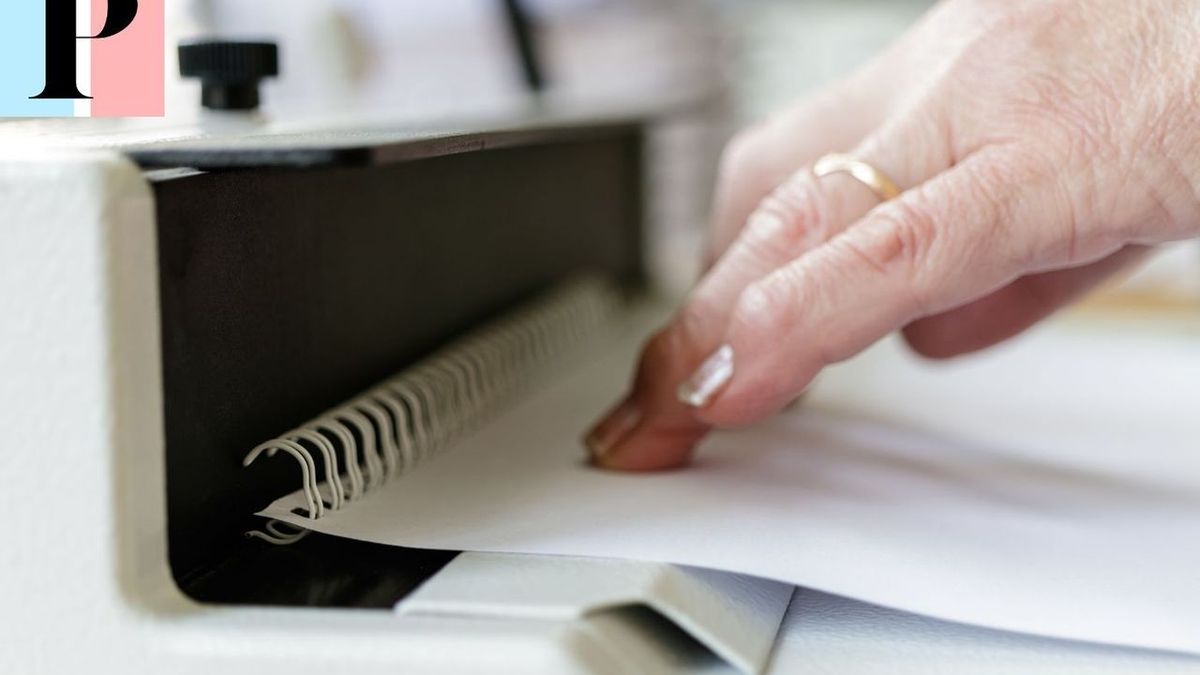
Avant de cliquer sur Imprimer, évitez ces pièges courants. Nous développons en détail le point n°1 — la relecture finale — pour garantir un rendu impeccable le jour J.
1) Ne pas relire attentivement la version finale avant impression
C’est l’erreur la plus fréquente… et souvent la plus coûteuse. Une coquille dans le titre, un chapitre mal numéroté ou une figure manquante peuvent donner une impression de manque de rigueur et nuire à l’évaluation globale.Pourquoi cette étape est décisive
- Après impression, il est trop tard. Réimprimer et relier = temps + coûts supplémentaires.
- Le papier révèle tout. Les fautes et décalages sautent davantage aux yeux sur version imprimée.
- Le jury est attentif aux détails. Les coquilles dans l’intro, les conclusions ou les légendes impactent la crédibilité.
Méthode de relecture en 7 étapes
- Prendre du recul (24–48 h). Revenez avec un œil neuf pour mieux repérer les erreurs.
- Lecture à voix haute. Débusquez les phrases trop longues, lourdes ou ambiguës.
- Imprimer un brouillon. Vérifiez visuellement la cohérence des marges, césures, sauts de page et titres veuves/orphelines.
- Double correcteur. Combinez l’outil du traitement de texte + un correcteur externe (p. ex. Antidote, Scribens).
- Relecture thématique. Un passage pour l’orthographe, un pour la syntaxe, un pour la cohérence scientifique, un pour les figures/tableaux.
- Sommaire & pagination. Mettez à jour la table des matières et comparez-la aux numéros de page imprimés.
- Œil externe. Demandez une relecture à un pair (idéalement non spécialiste) pour capter incohérences et implicites.
💡 Astuce bonus : exportez une version PDF et ouvrez-la sur un autre appareil. Les variations de rendu (polices, césures, images) révèlent des soucis qu’on ne voit pas toujours sur sa machine.
2) Oublier de vérifier la mise en page
C’est l’une des erreurs les plus visibles et souvent relevées par les jurys. Une mise en page négligée peut donner l’impression que votre mémoire a été préparé à la hâte, même si le contenu est de grande qualité.Les problèmes les plus fréquents
- Titres isolés en bas ou en haut de page (veuves et orphelines) qui perturbent la lecture.
- Sauts de page mal placés laissant de grands espaces vides.
- Numérotation incohérente après des ajouts ou suppressions de chapitres.
- Table des matières décalée qui ne correspond plus aux numéros de page réels.
- Marges irrégulières donnant un aspect déséquilibré au texte.
- Styles non homogènes : variations de police, taille ou interligne d’une section à l’autre.
Pourquoi c’est important
Une mise en page soignée :- Facilite la lecture et la compréhension.
- Met en valeur votre travail et vos arguments.
- Renforce l’impression de sérieux et de professionnalisme.
Comment vérifier et corriger la mise en page
- Utilisez les styles de votre traitement de texte (Word, LibreOffice, Google Docs) pour homogénéiser titres, paragraphes et légendes.
- Activez l’affichage des sauts de page pour repérer les coupures mal placées.
- Contrôlez les marges (souvent imposées par l’université, par exemple 2,5 cm de chaque côté).
- Vérifiez la numérotation automatique et mettez-la à jour après toute modification.
- Mettez à jour la table des matières juste avant l’impression.
- Utilisez l’aperçu avant impression pour simuler le rendu final.
- Imprimez une version test pour repérer des décalages invisibles à l’écran.
💡 Astuce : Si votre mémoire contient des images, tableaux ou graphiques, vérifiez qu’ils ne soient pas coupés entre deux pages et qu’ils soient correctement légendés.
3) Choisir une mauvaise qualité de papier ou d’impression
Un papier trop fin ou un rendu flou donnent un aspect peu professionnel. Solution : 90–100 g/m² pour le corps du texte, 120–160 g/m² pour la couverture souple ; privilégiez une impression laser/numérique haute définition.4) Ne pas respecter les consignes de l’université
Certaines écoles imposent format, police, interligne, type de reliure mémoire (thermique, rigide, spirale), couleur de couverture, etc. Solution : relisez le guide officiel et validez point par point avant l’envoi à l’imprimeur.5) Ne pas prévoir de délai suffisant
L’impression en urgence augmente les risques d’erreur, de retard ou de panne. Solution : lancez l’impression finale 3 à 5 jours avant la date de dépôt et gardez une marge pour une éventuelle réimpression.Conclusion
La réussite de l’impression et de la reliure tient à une relecture finale méthodique, une mise en page maîtrisée et une bonne anticipation des délais. Présentez un document net, cohérent et conforme : votre travail le mérite.Articles similaires


Informations diverse
sfr.fr en 2024, c'est quoi ?

Informations diverse
voircartoon.com en 2024, c'est quoi ?

Informations diverse
toonily.com en 2024, c'est quoi ?

Informations diverse
paypal.com en 2024, c'est quoi ?

Informations diverse