Comment faire pour que la ps5 ne se mette pas en veille
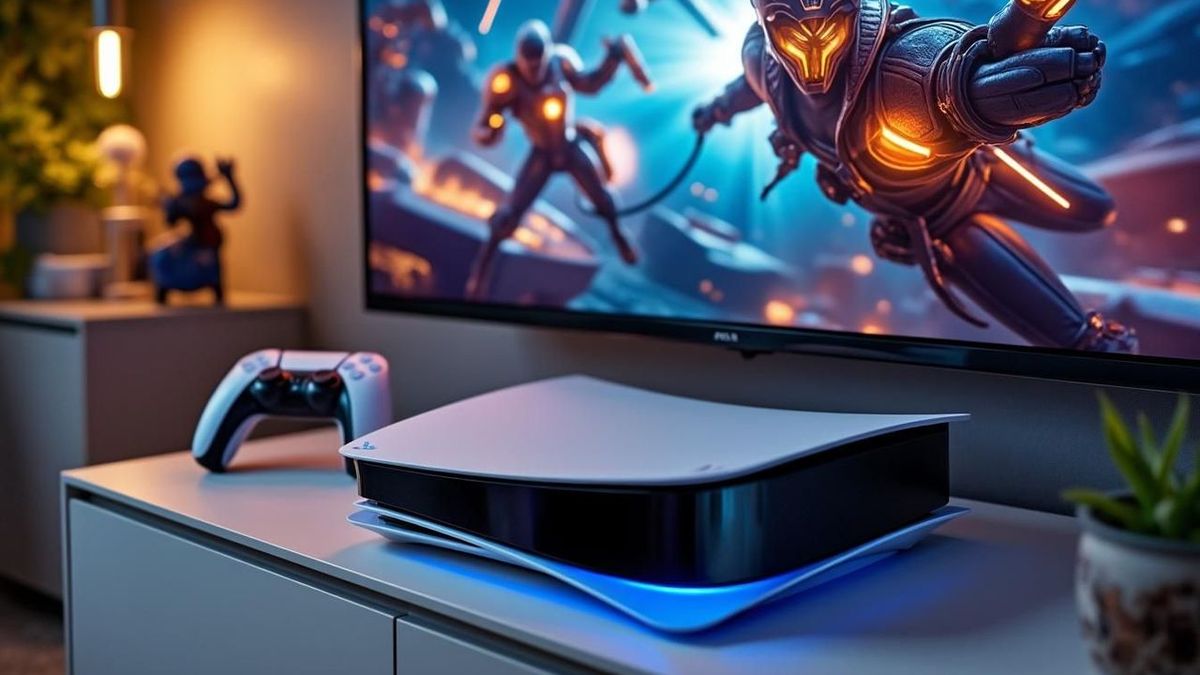
La PlayStation 5, conçue par Sony, offre de nombreuses fonctionnalités d’économie d’énergie qui, par défaut, plongent la console en mode veille après une période d’inactivité. Si vous avez acquis votre PS5 chez GameStop, Micromania ou via des enseignes comme Fnac, Boulanger, Cdiscount, Amazon, Carrefour ou Darty, vous avez peut-être remarqué que ce mode permet de poursuivre vos téléchargements et d’activer la console à distance. Pourtant, il peut interrompre vos sessions de streaming ou retarder l’installation des mises à jour. Alex, un passionné de gaming, a vécu ce dilemme après avoir programmé une session nocturne : sa PS5 s’éteignait automatiquement dès qu’il quittait son fauteuil. Aujourd’hui, il partage les réglages et astuces pour que votre console reste active quand vous le souhaitez, sans perturber vos téléchargements, votre télétravail ou vos veillées gaming prolongées. Découvrez comment adapter chaque paramètre, du simple accès aux menus système à l’optimisation du réseau, en passant par l’entretien matériel, pour que votre PS5 ne se mette plus jamais en veille au mauvais moment.
Paramètres d’économie d’énergie : désactivation du mode veille automatique PS5
Pour commencer, il faut accéder aux réglages internes de la PS5. La console intègre depuis 2025 un menu dédié à l’économie d’énergie où l’on peut totalement neutraliser la mise en veille automatique. Alex se souvient de son premier paramétrage dans un appartement cosy équipé d’une TV dernier cri achetée via ce guide de choix de téléviseur, mais si votre console dort dès que vous sortez de la pièce, voici la méthode détaillée :
- Allumez la PS5 en appuyant sur le bouton PS de la manette ou sur le bouton physique de la console.
- Dans le menu principal, rendez-vous sur Paramètres > Système > Économie d’énergie.
- Sélectionnez Temps jusqu’à ce que la PS5 se mette en veille et choisissez Ne pas mettre en veille automatique.
- Validez votre choix avec la touche X puis retournez au menu principal.
- Si vous souhaitez également empêcher l’arrêt des ports USB, cliquez sur Fonctions disponibles en mode repos et réglez les ports sur Toujours.
Tableau comparatif des délais de mise en veille
| Option | Durée avant veille | Avantages | Inconvénients |
|---|---|---|---|
| 3 minutes | 3 min | Économise rapidement de l’énergie | Interrompt fréquemment les sessions courtes |
| 1 heure | 60 min | Compromis entre économie et confort | Peut tomber en veille lors d’une pause |
| Ne pas mettre en veille | Illimité | Console toujours active | Consommation électrique constante |
- Adaptez ces réglages selon votre rythme de vie et votre usage (streaming, téléchargements, veille).
- Vérifiez votre facture d’électricité si vous craignez une surconsommation.
- Pour tout problème, consultez ce tutoriel sur comment éteindre la PS5 avec la manette.
En désactivant la mise en veille automatique, vous garantissez que votre PS5 reste opérationnelle en permanence. Passons maintenant aux optimisations logicielles pour gérer efficacement les téléchargements et mises à jour sans interruption.
Optimiser les téléchargements et mises à jour pour éviter la mise en veille
En 2025, Sony a renforcé les fonctionnalités de la PS5 pour les mises à jour automatiques. Pourtant, sans les bons réglages, la console peut s’endormir au cœur d’un téléchargement massif ou interrompre un patch de jeu. Alex se souvient de sa partie de *Hogwarts Legacy* lancée tard le soir, qui a été mise en pause alors qu’il dormait. Grâce à ces astuces, vos sessions nocturnes — qui s’apparentent souvent à de véritables veillées intenses — ne seront plus perturbées.
- Activez les mises à jour automatiques via Paramètres > Système > Mise à jour du logiciel système.
- Cochez Mettre à jour via Internet et Télécharger en mode repos pour que la PS5 poursuive ses mises à jour même lorsque l’écran est éteint.
- Choisissez une fenêtre horaire où votre réseau est peu sollicité (par exemple après 2 h du matin).
Comparatif des modes de téléchargement
| Mode | Disponibilité | Avantages | Inconvénients |
|---|---|---|---|
| En direct (console allumée) | Immédiate | Vitesse maximale | Interruption si mise en veille |
| En mode repos | Continue | Stable, consomme moins | Next-gen consommations cachées |
| Planifié | Selon créneau | Évite la saturation réseau | Nécessite une bonne planification |
En activant le téléchargement en mode repos, vous autorisez la PS5 à rester éveillée pour terminer ses tâches en arrière-plan. Vous pourrez ainsi démarrer vos parties sans attendre de longues minutes de téléchargement. L’étape suivante consiste à optimiser vos connexions réseau et périphériques USB.
Gérer les connexions réseau et les périphériques USB en mode repos
Les fonctionnalités réseau et USB jouent un rôle clé pour éviter les mises en veille intempestives. Selon votre utilisation de la PS Remote Play ou de clés USB pour stocker des mods, vous avez intérêt à maintenir l’alimentation de certains ports même en veille. Alex, en télétravail, utilise la console pour diffuser des présentations depuis un disque externe. Voici comment configurer cela :
- Allez dans Paramètres > Système > Économie d’énergie > Fonctions disponibles en mode repos.
- Activez Rester connecté à Internet en mode veille pour garder la PS5 joignable à distance.
- Réglez USB Power Supply sur Toujours, Trois heures ou Désactivé selon vos besoins.
Tableau des options USB et réseau
| Fonction | Paramètre | Usage conseillé |
|---|---|---|
| Port USB | Toujours | Clés USB, périphériques audio |
| Port USB | Trois heures | Recharge manette, écouteurs |
| Connexion réseau | Rester connecté | Remote Play, téléchargement |
- Si vous rencontrez un écran noir en sortie de veille, vérifiez le câble HDMI et consultez ce guide TV.
- Pour réparer les coupures réseau, assurez-vous que votre box Internet est configurée en DMZ pour la PS5.
- Testez la fonction « Activation de la PS5 à partir du réseau » pour réveiller la console depuis un PC ou un smartphone.
Grâce à ces réglages, la console reste active pour votre clé USB ou vos sessions à distance. Passons maintenant à l’aspect matériel : ventilation et alimentation.
Entretien matériel et solutions pour prévenir les extinctions inopinées
Au-delà des réglages logiciels, la fiabilité de votre PS5 dépend de son intégrité matérielle. Une console poussiéreuse ou un câble d’alimentation défectueux peut provoquer des arrêts brutaux. Alex, qui travaille dans un magasin GameStop, l’a constaté lors d’une démonstration où la PS5 a redémarré en plein chargement de la carte jeu. Voici les principales actions à mener :
- Vérifiez la prise et le câble IEC C7 : remplacez-le si usagé.
- Nettoyez les grilles d’aération tous les 3 mois pour éviter la surchauffe.
- Mettez votre PS5 à jour via Système > Logiciel système > Mise à jour pour corriger les bugs connus.
Tableau des problèmes matériels et solutions
| Problème | Symptômes | Solution |
|---|---|---|
| Surchauffe | Arrêt brutal, bruit fort | Nettoyage, repositionnement ventilé |
| Câble abîmé | Extinctions aléatoires | Remplacer câble IEC C7 |
| Firmware obsolète | Erreurs système | Mise à jour via USB ou Internet |
Un entretien régulier et l’usage d’un câble de qualité préviennent la plupart des pannes. Notez que certaines institutions surveillent l’activité nocturne : comme l’explique cet article sur la surveillance du fisc, mieux vaut être opérationnel en toute sécurité. En maintenant votre PS5 clean et à jour, vous évitez les arrêts inopinés. Découvrons maintenant comment intégrer le mode repos dans votre maison connectée.
Intégrer la PS5 en mode veille prolongée dans votre écosystème domestique
La PS5 peut devenir le centre névralgique de votre salon numérique. En 2025, l’interopérabilité avec Alexa, Google Home ou les systèmes PlayStation Remote fait de la console un hub intelligent. Alex, jardinier amateur, aime programmer sa console pour qu’elle démarre lorsqu’il rentre du jardin après avoir lu un article sur les merveilles estivales. Voici comment tirer parti de ces intégrations :
- Activez l’option Réveiller automatiquement le système via l’assistant vocal de votre choix.
- Créez des routines : « Alexa, lance ma session PS5 » pour que la console sorte du repos à l’heure souhaitée.
- Utilisez l’application PlayStation sur smartphone pour programmer l’allumage avant un streaming ou un match eSport.
Compatibilité et appareils connectés
| Appareil | Fonction | Recommandation |
|---|---|---|
| Amazon Echo | Allumage vocal | Régler ASPI module PS5 |
| Google Nest | Notifications de mise à jour | Installer Skill PS5 Remote |
| PlayStation App | Programmation à distance | Mise à jour auto activée |
En reliant votre PS5 à l’écosystème domotique, vous ne subissez plus aucune coupure lors de vos sessions de jeu, de télétravail ou de streaming. Vous bénéficiez d’un confort accru et d’une console prête à servir dès que vous franchissez la porte. Cette synergie marque le point final de nos conseils, sans vous laisser dans l’ombre.
FAQ système veille PS5
- Comment réactiver rapidement ma PS5 après un long repos ?
Appuyez sur le bouton PS de la manette ou prononcez la commande vocale configurée dans votre assistant (ex. « Alexa, réveille ma PS5 »). - Mes ports USB restent éteints en mode repos, comment les activer ?
Allez dans Paramètres > Système > Économie d’énergie > Fonctions disponibles en mode repos, puis choisissez Toujours pour l’alimentation USB. - La console ne sort pas du mode veille, que faire ?
Vérifiez le câble d’alimentation, redémarrez en maintenant le bouton power 10 s et mettez à jour le firmware via USB ou Internet. - Puis-je programmer la PS5 pour qu’elle ne dorme jamais pendant une mise à jour ?
Oui : dans Système > Économie d’énergie, choisissez Ne pas mettre en veille automatique, et activez Téléchargement en mode repos. - Quel impact sur ma facture d’électricité ?
En mode repos, la consommation reste modérée (env. 1–3 W). En veille désactivée, comptez 50–60 W à l’usage continu.