
Bilgisayarda WhatsApp web: Whats uygulamasının kurulumu ve kullanımı
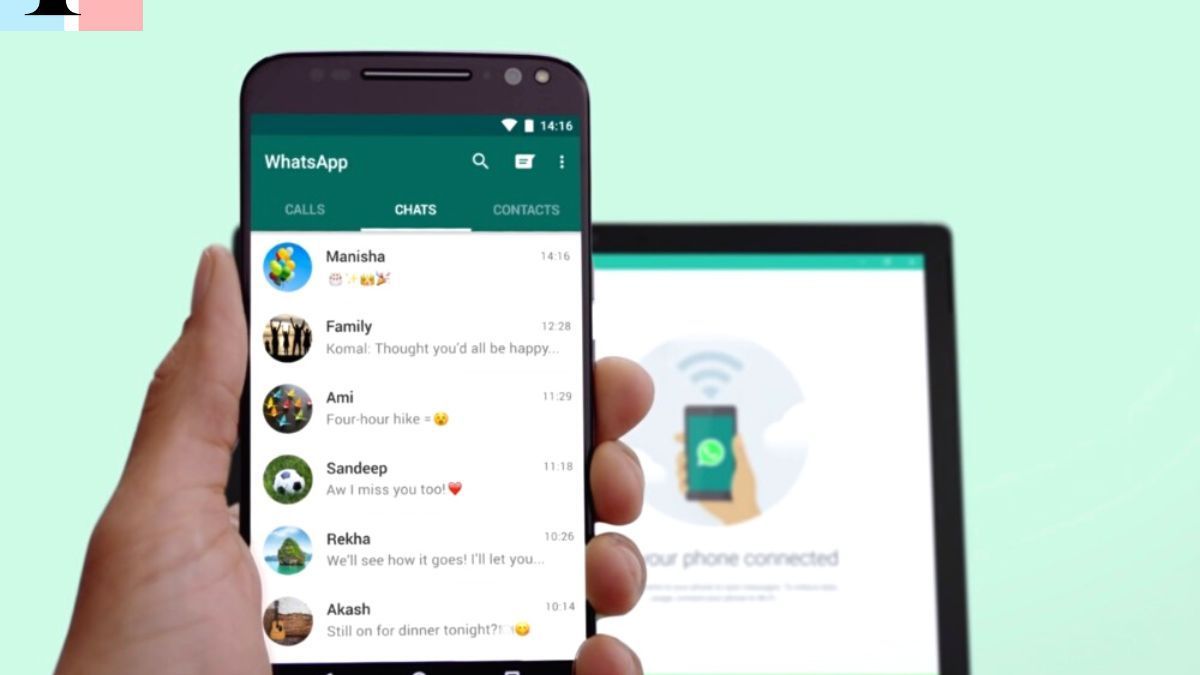
1. Bilgisayara WhatsApp Web'in nasıl kurulacağını öğrenin
Yüklemeyi öğrenin WhatsApp Web'i bilgisayar için çok az zaman alan kolay bir iştir. Başlamak için web tarayıcınızı açın ve şuraya gidin: web.whatsapp.com. Daha sonra bir göreceksiniz QR Kodu uygulamayla taramanız gerekir. WhatsApp cep telefonunuzda. Bu adım tamamlandıktan sonra bağlanacaksınız ve mesajlar telefon ile bilgisayar arasında senkronize edilecektir. Artık bilgisayar üzerinden mesaj gönderebilir, fotoğraf ve video paylaşabilir, ayrıca bilgisayarınızdan veya telefonunuzdan anlık olarak durum değiştirebilir ve bildirim alabilirsiniz.2. Masaüstünde WhatsApp Web'in gücünü keşfedin
WhatsApp Web güçlü ve çok yönlü bir araçtır Bu, kullanıcıların WhatsApp hesaplarına herhangi bir bilgisayardan erişmelerine olanak tanır. Bu araç kişilerin kişilerle bağlantıda kalmalarına, bilgisayar aracılığıyla mesaj, fotoğraf ve multimedya dosyaları paylaşmalarına, özel veya grup konuşmaları düzenlemelerine ve çok daha fazlasına olanak tanır. WhatsApp Web'i Nerede olurlarsa olsunlar diğer üyelerle iletişim kurmak için kullanışlı ve basit bir çözüm sunar. Yalnızca istikrarlı bir internet bağlantısı ve uyumlu bir tarayıcı gerektirir. Tüm bu avantajlar WhatsApp Web'i A arkadaşlarıyla iletişimde kalmak isteyenler için mükemmel seçim veya evden uzaktayken meslektaşları.3. Bilgisayarınızda WhatsApp Web'in avantajlarından yararlanın
WhatsApp Web'i kullanıcıların hesaplarına giriş yapmalarını sağlayan ücretsiz bir uygulamadır WhatsApp bilgisayarlarında kullanabilir ve telefonlarındakiyle aynı özelliklerin keyfini çıkarabilirler. Şunları sunar: kullanıcılara bağlantıda kalma yeteneği kişileriyle mesaj gönderip alabilir, görüntülü ve sesli aramalar yapabilir ve dosya aktarımları gerçekleştirebilir. Kullanıcılar ayrıca konuşmalarını ve kişilerini telefonları ve bilgisayarları arasında senkronize ederek bu bilgilere istedikleri zaman erişmeyi kolaylaştırabilirler. WhatsApp Web'i bu nedenle telefonunda biraz daha fazla alan bulmak veya bilgisayardan daha kolay iletişim kurmak isteyenler için mükemmel bir seçenektir.4. Herhangi bir bilgisayardan WhatsApp hesabınıza giriş yapın
Hesabınızı bağlayın WhatsApp Web aracılığıyla bir bilgisayara WhatsApp çok basit. WhatsApp web sitesine gidin ve “WhatsApp Web”e tıklayın. Bu sayfayı açtığınızda küçük bir simge göreceksiniz. QR telefonunuzla taramanız gerekecek. Bu yapıldıktan sonra, hesabınız bilgisayara bağlanacak ve cihaz değiştirmenize gerek kalmadan kişilerinizle sohbet etmeye başlayabilirsiniz. Bu seçenek, kullanıcıların nerede olurlarsa olsunlar herhangi bir bilgisayardan WhatsApp hesaplarına kolayca erişmelerine olanak tanıdığından büyük bir esneklik sağlar.5. WhatsApp Web sayesinde WhatsApp hesabınızı bilgisayarda kullanın
WhatsApp Web, kullanıcıların WhatsApp hesaplarını bilgisayarda kullanmalarına olanak tanıyan oldukça kullanışlı bir özelliktir. Kurulumu hızlı ve kolaydır ve WhatsApp'ı akıllı telefonda kullanmaya göre çeşitli avantajlar sunar. İle WhatsApp Web'iile bireysel veya grup kişilerine anlık mesaj gönderebilir, dosya paylaşabilir ve çok daha fazlasını yapabilirsiniz. Sezgisel arayüz, onu kullanmak için teknoloji konusunda bilgili olmanıza gerek olmadığı anlamına gelir ve telefonunuzla bilgisayarınız arasındaki senkronizasyon, aynı mesajları tekrar aramanıza gerek olmadığı anlamına gelir. Birisiyle bilgisayar üzerinden hızlı bir şekilde iletişim kurmanız gerekiyorsa WhatsApp Web harika bir seçenektir.6. Bilgisayarda WhatsApp Web nasıl yapılandırılır ve kullanılır?
WhatsApp Web, WhatsApp'ı bilgisayarınızda kullanmanızı sağlayan mobil mesajlaşma hizmetinin web sürümüdür. Telefonunuzu kullanmak zorunda kalmadan arkadaşlarınız ve ailenizle büyük ekranda sohbet etmek istiyorsanız bu harika bir çözümdür. WhatsApp Web'in kurulumu çok basittir ve yalnızca birkaç adımda yapılabilir. Öncelikle, WhatsApp uygulamasını indirin cep telefonunuzda ve ilk kurulumu tamamlayın. Daha sonra WhatsApp web sitesine gidin ve QR kodu Bilgisayarınızdan uygulamaya bağlanmak için görüntülenir. Oturum açtıktan sonra mesaj gönderme, fotoğraf veya dosya paylaşma ve hatta sesli veya görüntülü arama yapma gibi tüm olağan mesajlaşma özelliklerine erişebilirsiniz.7. WhatsApp Web'i bilgisayarda kullanma ipuçları
WhatsApp Web, bilgisayar kullanıcılarının mesajlarına erişmeleri için kullanışlı bir uygulamadır WhatsApp onların bilgisayarlarından. Ancak bunu doğru kullanmak için bilmeniz gereken birkaç ipucu var. Öncelikle mobil uygulamanın telefonunuza her zaman kurulu ve bağlı olması gerektiğini unutmamanız önemlidir. WhatsApp Web'i çalışıyor. Daha sonra hizmet, mesajların kesinti veya gecikme olmadan gönderilip alınabilmesi için istikrarlı ve hızlı bir İnternet bağlantısı gerektirir. Son olarak, mesajlar arasında daha kolay gezinmek ve böylece zamandan tasarruf etmek için klavye kısayollarını kullanmak yararlı olabilir. Bu basit ipuçları, en iyi şekilde yararlanmanıza yardımcı olacaktır. Bilgisayarınızda WhatsApp Web.Whatsapp Web ile ilgili diğer sorular
WhatsApp Web'e nasıl bağlanılır?
Senin için WhatsApp Web'e bağlanın, favori tarayıcınızı açın, şuraya gidin: resmi web sitesi ile ilgili WhatsApp Web'i web.whatsapp.com'da. Telefonunuzda açın WhatsApp, şuraya git: menü (sağ üstte üç nokta) > WhatsApp Web'i ve tarayın QR kodu bilgisayarınızın ekranında görüntülenir.PC üzerinden WhatsApp'a nasıl bağlanılır?
İçin PC üzerinden WhatsApp'a bağlanın, kullanmak WhatsApp Web'i veya indirip yükleyinresmi uygulama Resmi WhatsApp web sitesinde bulunan bilgisayarlar için. Kurulduktan sonra uygulamayı başlatın ve tarayın. QR kodu daha önce de belirtildiği gibi.WhatsApp Web QR kodu nasıl taranır?
İçin QR kodunu tarayın WhatsApp Web'den açın WhatsApp telefonunuzda. Erişim menü (sağ üstte üç nokta) > WhatsApp Web'i. Cihazınız kamerayı noktaya yönlendirmenizi isteyecektir. QR kodu bilgisayarınızın ekranında görüntülenir.WhatsApp Web'i telefonumda nasıl kullanırım?
Teknik olarak WhatsApp Web'i bilgisayarlar için tasarlanmıştır. Ancak telefonunuzda kullanmak istiyorsanız mobil tarayıcınızı modunda açın. "Bilgisayar versiyonu" Veya "Masaüstü sürümü", ardından web.whatsapp.com adresine gidin. Ancak bu ideal bir deneyim sağlamayabilir.WhatsApp'ı neden bilgisayarımda açamıyorum?
Eğer yapamazsan PC'nizde WhatsApp'ı açın, kontrol et internet bağlantısı, emin olun tarayıcı güncel veya başka bir tarayıcı deneyin. Masaüstü uygulamasını kullanıyorsanız, olduğundan emin olun. güncel ve yok uyumluluk sorunları sisteminizle birlikte.QR kodu olmadan bilgisayardan WhatsApp'a nasıl bağlanılır?
Şu anda, WhatsApp gerektirir QR kodunu taramak PC üzerinden bağlanmak için. Bilgisayardan WhatsApp’a giriş yapmanın resmi bir yöntemi yok QR kodu olmadan.Bilgisayarda QR kodu nasıl taranır?
İçin bilgisayarda QR kodunu tarayın, bir şeye ihtiyacın olacak QR kod tarayıcı veya bir kamera uygulaması QR kodlarının taranmasını destekleyen. Kamerayı veya tarayıcıyı şu noktaya doğrultun: QR kodu ve uygulamadaki talimatları izleyin.Çözüm:
İle Bilgisayarda WhatsApp WebArtık uygulamanın avantajlarından daha büyük ekranda faydalanmak ve kişilerinizle daha rahat bir şekilde etkileşime geçmek mümkün. Ayrıca daha sonra görüntülenmek üzere kaydedilebilecek konuşmalar ve medya için sınırsız depolama avantajı da sunar. Ek olarak, kullanımı WhatsApp Web'i kolay ve sezgiseldir, bu da onu arkadaşlarınız ve ailenizle bağlantıda kalmak için kullanışlı bir araç haline getirir. Ayrıca okuyun: WhatsApp kesintisi: Sorun küresel ancak META grubuna ait mesajlaşma sistemi yeniden çalışmaya başlıyorArticles similaires

Sony State of Play: En iyi 5 duyuru

Reprise d'entreprise en France : rachat, vente, transmission et liquidation judiciaire
Rachat de gré à gré, transmission familiale ou reprise d'une société en liquidation judiciaire : trois marchés distincts, leurs procédures et les points à vérifier avant de s'engager.

Hausses 2026 : la liste complète des prix qui augmentent en France
Santé, énergie, transports, logement, impôts, banque : ce qui a augmenté pour les ménages français en 2026, avec les montants officiels et les dates d'entrée en vigueur.

Prix de l'eau : comment benchmarker votre service par rapport aux communes voisines ?
Comparer le prix de l'eau entre communes exige une méthode rigoureuse. Groupes comparables, périmètre du service, conformité sanitaire : les règles d'un benchmark fiable.
Comment sécuriser la voirie de votre commune grâce aux subventions DETR et DSIL ?
Sécuriser la voirie est l'un des postes d'investissement les plus lourds pour une commune. DETR et DSIL permettent de le financer, à condition de monter un dossier appuyé sur des preuves chiffrées du danger.
Ophtalmologie : les grandes avancées de la chirurgie de l'œil
Laser femtoseconde, implants haute technologie, chirurgie ambulatoire : comment les cliniques ophtalmologiques ont transformé la chirurgie de l'œil.